Tiếng vang từ micrô của bạn trên Xbox có thể cực kỳ khó chịu. Nó không chỉ gây phiền toái cho bạn mà còn có thể gây nhầm lẫn và hết sức khó chịu cho bất kỳ ai mà bạn đang cố gắng liên lạc. Dưới đây là một số mẹo giúp khắc phục tiếng vang của micrô trên Xbox của bạn. Trước tiên, hãy kiểm tra cài đặt âm thanh của bạn để đảm bảo rằng micrô không bị tắt tiếng và âm lượng đã được tăng lên. Nếu đang sử dụng tai nghe, bạn cần đảm bảo rằng tai nghe được cắm đúng cách vào bộ điều khiển. Nếu bạn vẫn gặp sự cố, hãy thử rút tai nghe ra rồi cắm lại. Điều này có thể giúp đặt lại kết nối và khắc phục mọi sự cố âm thanh tiềm ẩn. Nếu bạn đang sử dụng micrô bên ngoài, chẳng hạn như micrô độc lập hoặc webcam có micrô tích hợp, hãy thử di chuyển micrô đến gần miệng hơn. Điều này có thể giúp giảm hoặc loại bỏ bất kỳ tiếng vang nào có thể xảy ra. Cuối cùng, nếu vẫn gặp sự cố, bạn có thể thử kết nối micrô của mình với một cổng khác trên Xbox. Điều này có thể giúp loại trừ bất kỳ sự cố phần cứng tiềm ẩn nào có thể gây ra tiếng vang. Nếu bạn vẫn gặp phải tiếng vọng của micrô sau khi thử tất cả các mẹo này, bạn có thể cần phải thay thế micrô của mình. May mắn thay, có nhiều loại micrô tuyệt vời dành cho Xbox có thể giúp loại bỏ tiếng vang và cung cấp âm thanh rõ ràng cho bạn và bạn bè của bạn.
Một số người dùng đã gặp phải hiệu ứng tiếng vang khi trò chuyện với bạn bè của họ trên Xbox Live Party. Xbox Live Party cho phép bạn mời mọi người trò chuyện với nhau khi xem phim và chơi trò chơi. Bạn có thể mời tối đa 7 người tham gia Xbox Live Party. Nếu là của bạn micrô gây ra tiếng vang trên xbox , bạn có thể thử các giải pháp được cung cấp trong bài đăng này để loại bỏ Sự cố tiếng vang của micrô Xbox .

Cách khắc phục tiếng vang micrô trên Xbox
Chúng tôi đã đề cập đến một số cách khắc phục bên dưới. Trước khi thử các cách khắc phục này, chúng tôi khuyên bạn nên rút tai nghe USB khỏi bảng điều khiển Xbox hoặc PC rồi cắm lại. Hãy xem cách này có giải quyết được sự cố không. Nếu bạn có tai nghe không dây, hãy rút phích cắm rồi cắm lại. Ngoài ra, hãy kiểm tra pin tai nghe không dây của bạn. Nếu sự cố vẫn tiếp diễn, hãy thử các giải pháp bên dưới.
gif sang png động
- Tắt và bật lại bảng điều khiển Xbox của bạn
- Cập nhật chương trình cơ sở Xbox của bạn
- Cập nhật tai nghe của bạn
- Điều chỉnh cài đặt đầu ra trò chuyện nhóm trên Xbox.
- Kiểm tra âm lượng micrô hoặc TV của bạn
Hãy xem xét tất cả các giải pháp này một cách chi tiết.
1] Tắt và bật lại bảng điều khiển Xbox của bạn.
Bước đầu tiên bạn nên thử là tắt và bật lại bảng điều khiển Xbox và xem điều đó có hữu ích không. Các bước cho cùng được liệt kê dưới đây:
- Nhấn và giữ nút Xbox để tắt bảng điều khiển Xbox của bạn.
- Ngắt kết nối tất cả các dây cáp điện khỏi ổ cắm trên tường.
- Chờ một vài phút.
- Kết nối tất cả các dây cáp với ổ cắm trên tường và bật bảng điều khiển Xbox của bạn.
Bây giờ hãy tham gia Xbox Live Party và xem bạn có nghe thấy tiếng vang không. Nếu có, hãy thử các giải pháp sau.
2] Cập nhật chương trình cơ sở Xbox của bạn
Nếu chương trình cơ sở của bảng điều khiển Xbox của bạn đã lỗi thời, bạn có thể gặp sự cố với chương trình đó. Đó là lý do tại sao bạn luôn nên cập nhật thiết bị của mình. Đảm bảo bảng điều khiển Xbox One của bạn được kết nối với internet. Thực hiện theo các bước được viết dưới đây:
- Nhấn nút Xbox để mở hướng dẫn.
- Đi đến ' Cấu hình & Hệ thống > Cài đặt ».
- Bây giờ hãy chuyển đến ' Hệ thống > Cập nhật & Tải xuống > Bảng điều khiển cập nhật ».
- Nếu có bản cập nhật, bạn sẽ thấy Cập nhật bảng điều khiển tin nhắn. Nếu không, bạn sẽ thấy ' Cập nhật bảng điều khiển không khả dụng ' tin nhắn.
Cài đặt các bản cập nhật (nếu có) và kiểm tra xem sự cố đã được khắc phục chưa.
Bạn cũng có thể đặt bảng điều khiển của mình tự động nhận các bản cập nhật. Để làm điều này, hãy làm theo các hướng dẫn sau:
- Mở hướng dẫn bằng cách nhấn nút Xbox.
- Đi đến ' Cấu hình & Hệ thống > Cài đặt ».
- Bây giờ hãy chuyển đến ' Chung > Chế độ Nguồn và Khởi động ». Ăn kiêng nên được đặt thành Kích hoạt ngay lập tức . Nếu không, hãy đặt nó ở chế độ Instant-on.
- Bây giờ quay lại bằng cách nhấn b trên bộ điều khiển của bạn và đi đến ' Hệ thống > Cập nhật và tải xuống ».
- Bật ' Luôn cập nhật bảng điều khiển của tôi ” hộp kiểm.
3] Gia hạn bộ
Đảm bảo tai nghe của bạn được cập nhật. Khi bạn kết nối tai nghe với bảng điều khiển Xbox, bạn có thể được nhắc cập nhật tai nghe nếu chương trình cơ sở của nó đã lỗi thời. Bạn cũng có thể kiểm tra và cài đặt các bản cập nhật chương trình cơ sở mới nhất cho tai nghe của mình theo cách thủ công. Để thực hiện việc này, hãy chuyển đến màn hình cài đặt tai nghe và nhấn Cập nhật bây giờ . Nếu bạn không thấy tùy chọn Cập nhật ngay, chương trình cơ sở của tai nghe của bạn đã được cập nhật.
tắt sổ đăng ký chế độ trò chơi Windows 10
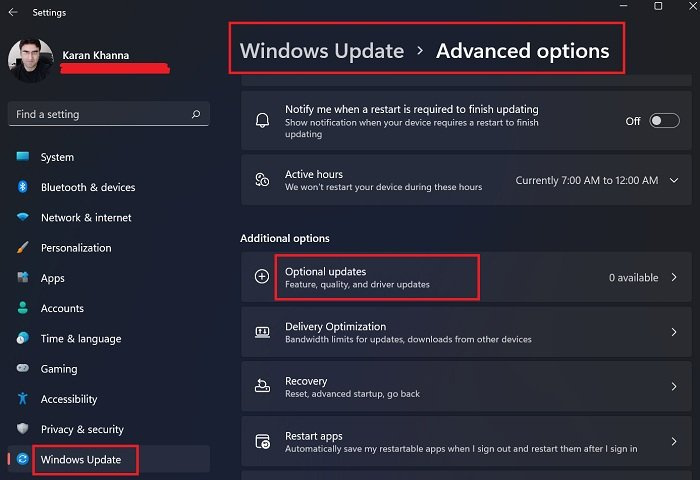
Để cập nhật tai nghe trên PC Windows, hãy mở trang Cập nhật tùy chọn trong cài đặt Windows 11/10 và xem có bản cập nhật nào cho tai nghe không. Nếu có, hãy cài đặt bản cập nhật.
4] Điều chỉnh cài đặt đầu ra trò chuyện nhóm trên Xbox.
Điều quan trọng là phải định cấu hình chính xác cài đặt đầu ra trò chuyện nhóm. Nếu không, bạn có thể gặp vấn đề. Làm theo hướng dẫn dưới đây.
cách ghim thư mục vào thanh tác vụ windows 10
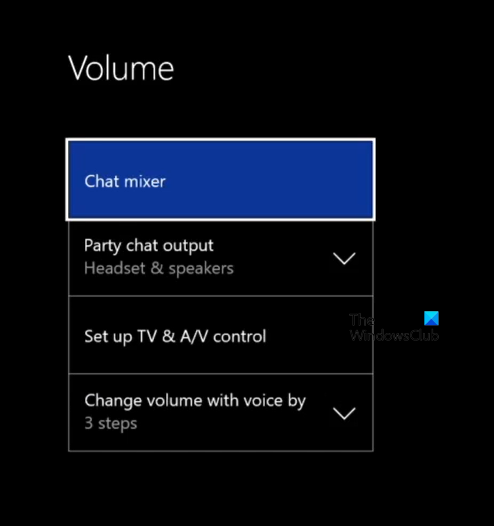
- Mở Xbox One của bạn Cài đặt .
- Đi đến ' Hiển thị & Âm thanh > Âm lượng ».
- Bấm vào Đầu ra trò chuyện nhóm danh sách thả xuống và chọn tai nghe.
- Bây giờ bấm vào Trình trộn trò chuyện và đặt thành chỉ tai nghe.
Điều này sẽ khắc phục hiệu ứng tiếng vang trong tai nghe của bạn.
5] Kiểm tra âm lượng micrô hoặc TV của bạn.
Bạn có thể nghe thấy hiệu ứng tiếng vang nếu âm lượng micrô của tai nghe hoặc TV ở mức cao. Giảm âm lượng của TV và micrô sẽ giải quyết được vấn đề. Các bước sau đây sẽ giúp bạn giảm âm lượng đầu vào của micrô trong Windows 11/10.
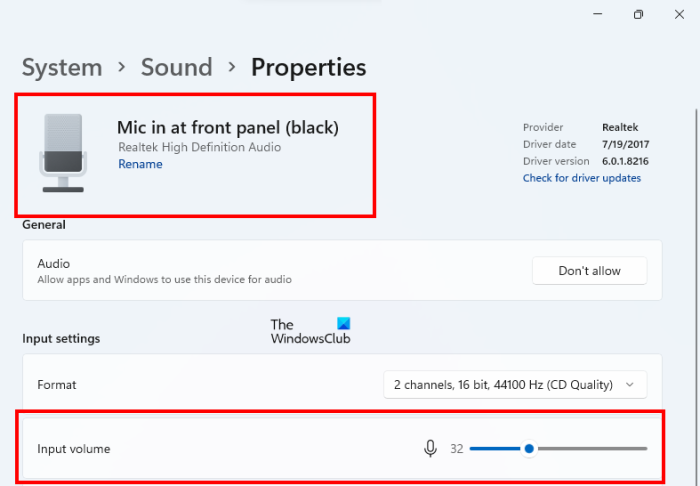
- Mở cài đặt Windows 11/10.
- Đi đến ' Hệ thống > Âm thanh ».
- Chọn micrô của bạn bên dưới Đăng nhập phần.
- Di chuyển âm lượng đầu vào thanh trượt sang trái để giảm âm lượng đầu vào của micrô.
Đọc : Rất tiếc, chúng tôi hiện không thể hiển thị trò chơi Game Pass. .
Làm cách nào để Xbox Mic của tôi ngừng vang vọng?
Nếu micrô Xbox của bạn gây ra tiếng vang, hãy kiểm tra âm lượng đầu vào của micrô. Micrô có thể tạo hiệu ứng tiếng vang nếu âm lượng đầu vào quá cao. Giảm âm lượng đầu vào micrô của bạn và xem điều đó có hữu ích không. Các cách khắc phục khác mà bạn có thể thử là cập nhật chương trình cơ sở Xbox, tắt và bật lại bảng điều khiển Xbox, cập nhật tai nghe, v.v.
Làm cách nào để khắc phục tiếng vang của micrô?
Micrô có thể gây ra các vấn đề về tiếng vang nếu micrô hoặc thiết bị âm thanh của bạn được đặt gần tường hoặc bề mặt phản xạ không hấp thụ âm thanh. Trong trường hợp này, bạn nên di chuyển micrô hoặc loa ra xa tường hoặc bề mặt phản chiếu. Nếu âm lượng đầu vào micrô của bạn cao, bạn có thể nghe thấy tiếng vọng. Để giải quyết vấn đề này, hãy giảm âm lượng đầu vào micrô. Cập nhật trình điều khiển micrô của bạn và xem điều đó có hữu ích không.
đã xảy ra lỗi chung với hệ thống email
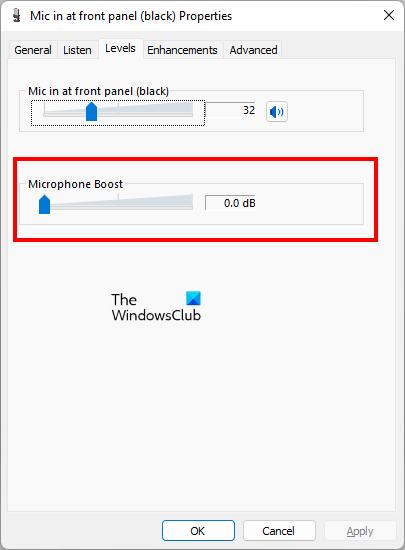
Một điều khác bạn nên kiểm tra là mở Thông Số Kỹ Thuật Micrô từ Bảng điều khiển và đi đến cấp độ Xem nếu tab Tăng micrô bao gồm. Nếu có, hãy vô hiệu hóa nó. Nếu có một thanh trượt, hãy di chuyển nó sang trái cho đến khi nó hiển thị 0,0 dB.
Hi vọng điêu nay co ich.
Đọc thêm : Lỗi 0x800488FC khi đăng nhập vào bảng điều khiển Xbox One. .














