Là một chuyên gia CNTT, tôi luôn tìm cách làm cho cuộc sống của mình hiệu quả hơn. Tôi đã tìm ra một cách để thực hiện việc này là đồng bộ hóa Lời nhắc của Apple với danh sách Microsoft To Do của mình. Điều này đảm bảo rằng tôi không bao giờ quên một nhiệm vụ, bất kể tôi đang ở đâu. Có một số cách khác nhau để đồng bộ Lời nhắc Apple của bạn với Microsoft To Do. Một tùy chọn là sử dụng trang web iCloud. Chỉ cần đăng nhập vào tài khoản iCloud của bạn, chọn ứng dụng Lời nhắc, sau đó chọn danh sách bạn muốn đồng bộ hóa. Từ đó, bạn có thể chọn đồng bộ hóa với tài khoản Microsoft To Do của mình. Một tùy chọn khác là sử dụng ứng dụng của bên thứ ba, chẳng hạn như Nhắc nhở+ hoặc Todoist. Các ứng dụng này sẽ tự động đồng bộ hóa Lời nhắc của Apple với danh sách Microsoft To Do của bạn. Bất kể bạn chọn phương pháp nào, đồng bộ hóa Lời nhắc Apple của bạn với Microsoft To Do là một cách tuyệt vời để đảm bảo rằng bạn không bao giờ quên một nhiệm vụ.
Có một số ứng dụng độc quyền trong hệ sinh thái Apple không khả dụng trên nền tảng Windows hoặc Android; ứng dụng mẫu 'Lời nhắc'. Nếu không có phiên bản Windows của ứng dụng Lời nhắc, sẽ không có cách riêng nào để truy cập các tác vụ của bạn trong Windows. Trong bài đăng này, chúng tôi sẽ chỉ cho bạn cách đồng bộ hóa lời nhắc của apple với Microsoft To Do .
thứ tự 380 không thể được định vị trong thư viện liên kết động
Cách đồng bộ hóa Lời nhắc của Apple với Microsoft To Do
Thông thường, bạn có thể khởi chạy trình duyệt và truy cập icloud.com để truy cập các phiên bản trực tuyến của một số ứng dụng phổ biến nhất của Apple, chẳng hạn như Thư, Danh bạ và Lịch, bao gồm cả ứng dụng Lời nhắc của Apple. Tuy nhiên, nó đơn giản không phải là tùy chọn tốt nhất để quản lý tác vụ Windows, ngoài trải nghiệm người dùng không tốt lắm hoặc những hạn chế chung của ứng dụng Nhắc nhở trên iCloud cái mà:
- Bạn chỉ có thể xem và thêm lời nhắc.
- Bạn không thể thêm ngày hoặc giờ vào lời nhắc.
- Bạn không thể di chuyển lời nhắc sang danh sách khác.
- Bạn không thể tạo, chỉnh sửa hoặc xóa danh sách.
- Đồng bộ hóa chậm.
Vì vậy, bạn không cần sử dụng Apple iCloud để đồng bộ hóa các tác vụ của mình trong ứng dụng Lời nhắc của Apple - bạn có thể thực hiện theo một trong các cách sau:
- Đồng bộ hóa Lời nhắc của Apple với Microsoft To Do trên iOS
- Đồng bộ hóa Lời nhắc của Apple với Microsoft To Do trên macOS
Với ứng dụng Microsoft To-Do và tài khoản Microsoft của bạn được kết nối trên iOS hoặc macOS, trên các thiết bị Apple, bạn có thể sử dụng ứng dụng Lời nhắc để thêm và xem các tác vụ, đồng thời trên thiết bị Windows, bạn có thể thực hiện tương tự với ứng dụng Microsoft To-Do. LÀM.
Các tác vụ bạn thêm vào một trong các ứng dụng được đồng bộ hóa trên cả hai ứng dụng. Bạn chỉ có thể sử dụng ứng dụng Microsoft To-Do trên các thiết bị Apple và Windows của mình, nhưng nếu bạn sử dụng Siri cho lời nhắc và muốn thực hiện các tác vụ này trên PC chạy Windows, thì bạn cần phải đồng bộ hóa lời nhắc với tài khoản Microsoft của mình. Điều này là do Siri, dựa trên trải nghiệm người dùng, rất giỏi trong việc thêm lời nhắc/nhiệm vụ trên iPhone hoặc sử dụng CarPlay khi lái xe. Tất cả chúng đều được thêm vào ứng dụng Lời nhắc và được đồng bộ hóa với ứng dụng Microsoft To-Do nếu bạn đã thiết lập ứng dụng này trên iOS hoặc macOS. như mô tả dưới đây.
Đọc : So sánh ứng dụng Microsoft To-Do dành cho máy Mac với ứng dụng Lời nhắc
Đồng bộ hóa Lời nhắc của Apple với Microsoft To Do trên iOS
video_scheduler_internal_error
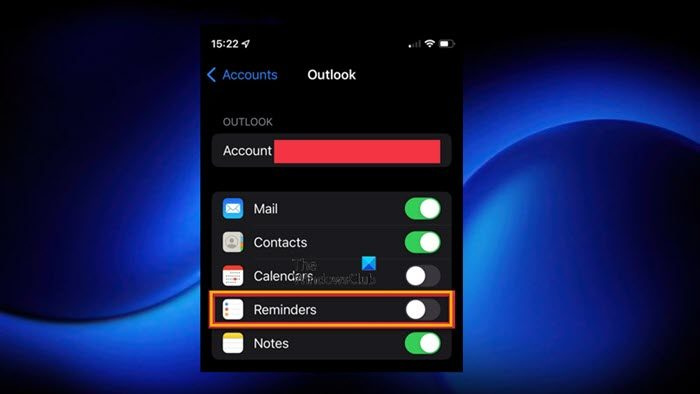
Để đồng bộ hóa lời nhắc với tài khoản Microsoft của bạn trên iOS, hãy làm theo các bước sau:
- Mở ứng dụng Cài đặt trên iPhone hoặc iPad của bạn.
- Nhấp chuột nhắc nhở > tài khoản .
Đảm bảo rằng tài khoản Microsoft của bạn được liệt kê ở đây. Nếu không, hãy nhấn Thêm tài khoản , và đăng nhập bằng tên người dùng và mật khẩu của bạn.
- Sau đó bấm vào tài khoản Microsoft của bạn.
- Chuyển nút sang TRÊN để nhắc nhở.
Đồng bộ hóa Lời nhắc của Apple với Microsoft To Do trên macOS
nhấp chuột phải không phản hồi windows 10
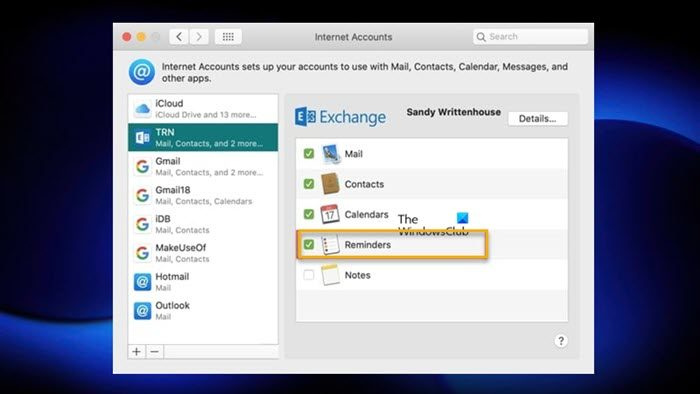
Để đồng bộ hóa lời nhắc với tài khoản Microsoft của bạn trên macOS, hãy làm theo các bước sau:
- Mở tùy chọn hệ thống.
- Nhấn tài khoản Internet .
Đảm bảo rằng tài khoản Microsoft của bạn được liệt kê ở đây. Nếu không, hãy nhấp vào Trao đổi Microsoft , và đăng nhập bằng tên người dùng và mật khẩu của bạn.
- Sau đó bấm vào tài khoản Microsoft của bạn.
- Kiểm tra tùy chọn cho lời nhắc.
Khi bạn đã bật đồng bộ hóa với tài khoản Microsoft của mình, bạn sẽ nhận thấy một tập hợp danh sách mới trong ứng dụng Lời nhắc xuất hiện bên cạnh danh sách iCloud hiện có của bạn. Đây là những danh sách duy nhất sẽ đồng bộ hóa với tài khoản Microsoft của bạn. Bạn có thể tạo nhiều danh sách mới trong Outlook hoặc Exchange và di chuyển bất kỳ hoặc tất cả các tác vụ iCloud hiện có sang các danh sách mới này. Nếu bạn không cần Lời nhắc iCloud, bạn có thể tắt chúng.
Cuối cùng, bạn có thể tùy chỉnh danh sách lời nhắc mặc định của iOS để khớp với danh sách trong tài khoản Microsoft của mình sau khi được kết nối. Để làm điều này, hãy mở Cài đặt ứng dụng và nhấp vào nhắc nhở > Danh sách mặc định chọn danh sách.
Những bài viết này có thể bạn quan tâm :
- Cách xem và truy cập Ghi chú iCloud trên Windows
- Cách xem hoặc chuyển ảnh trực tiếp từ iPhone sang PC
- Tải hình ảnh iCloud lên PC bằng CopyTrans Cloudly cho Windows
Lời nhắc iPhone có thể đồng bộ hóa với các tác vụ Outlook không?
Để đồng bộ lời nhắc trên iPhone với các tác vụ Outlook trên iPhone, hãy làm theo các bước sau:
- Nhấp chuột Cài đặt > Mật khẩu và tài khoản .
- Dưới tài khoản , chạm vào tài khoản Microsoft Outlook của bạn.
- Đảm bảo rằng nút chuyển đổi bên cạnh Lời nhắc có màu xanh lục.
Thao tác này đồng bộ hóa các tác vụ từ ứng dụng Lời nhắc trên iPhone sang Outlook và từ các tác vụ Outlook sang Lời nhắc trên iPhone.
windows explorer bị treo khi tôi nhấp chuột phải
Lời nhắc của Apple có thể đồng bộ hóa với Google Task không?
Bạn có thể quản lý các tác vụ của Google trên iPhone của mình. Nếu đồng bộ hóa Google Tasks với iPhone, bạn sẽ có thể quản lý các tác vụ của mình và nhận lời nhắc trên iPhone. Bạn có thể thêm các tác vụ và lời nhắc mới và bạn sẽ có thể truy cập chúng trên tất cả các thiết bị của mình. Một số ứng dụng có thể đồng bộ hóa với Lời nhắc của Apple bao gồm:
- amazon alexa
- todoist
- Nhiệm vụ của Google
- lịch Google
- Veltori
Đọc : Cách kết nối và đồng bộ Microsoft To Do với Google Calendar.














