Khi bạn có một hình ảnh có nền trắng, bạn có thể làm cho nền trong suốt bằng cách mở hình ảnh trong Paint và sử dụng công cụ Chọn để chọn nền. Sau đó, bạn có thể xóa nền và lưu hình ảnh dưới dạng tệp .png.
Sơn Microsoft chắc chắn đây là một trong những ứng dụng đơn giản và phổ biến nhất được cài đặt sẵn trong hệ điều hành Windows. Một trong những tính năng thú vị và ít được biết đến nhất của công cụ này là Lựa chọn minh bạch в Sơn MS.
Lựa chọn trong suốt trong MS Paint là gì?
Microsoft Paint thường được sử dụng để chỉnh sửa cơ bản như cắt xén, xoay và thay đổi kích thước hình ảnh và đôi khi thậm chí tạo các bản vẽ mới. Giao diện đơn giản của nó làm cho nó trở thành phần mềm phù hợp cho bất kỳ tác vụ chỉnh sửa đơn giản nào và đôi khi là những tác vụ phức tạp.
Có thể có nhiều tình huống mà người dùng có thể muốn sử dụng hình ảnh có nền trong suốt. Hình ảnh có nền trong suốt có thể dễ dàng được chồng lên nhau. Trong trường hợp này, 'Lựa chọn trong suốt' trong MS Paint hoạt động tốt. Lựa chọn trong suốt có thể được sử dụng cho các chỉnh sửa nhỏ, nhưng một lần nữa, điều này không hoạt động tốt với hình ảnh chất lượng cao thực sự. Với chức năng này, người dùng có thể chọn một phần của hình ảnh và một màu nhất định, đồng thời làm cho màu của hình ảnh trở nên trong suốt.
cách bật tiếng xbox một
Khả năng của MS Paint rất hạn chế, vì vậy không có cách nào trong MS Paint để lưu hình ảnh với nền trong suốt; về cơ bản khi bạn lưu hình ảnh, nền trong suốt đã thay đổi sẽ trở thành màu trắng.
Làm nền trắng trong suốt trong MS Paint
Microsoft Paint có thể lọc màu nền của bất kỳ hình ảnh nào có nền màu đồng nhất. Sau khi lọc, hình ảnh phải được dán ngay vào hình ảnh khác. Chúng tôi sẽ giải thích cách tách hình ảnh khỏi nền trong MS Paint trên Windows 10, hãy làm theo các bước sau:
1] Từ ' menu bắt đầu 'mở' Sơn Microsoft '
2] Bây giờ hãy mở hình ảnh bạn muốn chỉnh sửa. Nhấn ' tài liệu 'Và hãy nhấn' mở ' để mở hình ảnh hoặc chỉ cần nhấp chuột phải vào tệp hình ảnh và di chuột qua ' Mở cửa từ 'Và lựa chọn' sơn 'Trong danh sách ứng dụng.
Hình ảnh được chọn phải có màu nền đồng nhất hoặc nền trắng.
3] Chọn ‘ Màu 2 'Trên thanh công cụ.
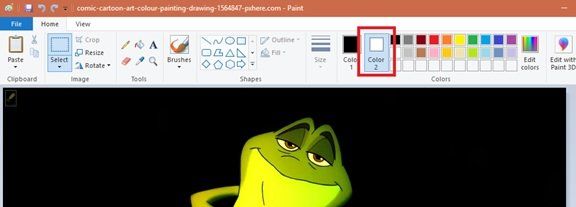
Tại đây, bạn sẽ cần chọn màu nền cho hình ảnh, tức là ở đây Màu 2. Ví dụ: nếu bạn có màu nền trắng, bạn sẽ cần đặt ‘Màu 2 'Đến một bóng trắng tương tự ở đây.
4] Nhấn ' Công cụ nhỏ giọt nước mắt 'Trên thanh công cụ.

5] Sau khi chọn công cụ Eyedropper, nhấp vào nền của hình ảnh để chọn màu nền. Hành động này sẽ chọn ' Màu 2 'Trên nền của hình ảnh của bạn.
tối ưu hóa bộ nhớ

5] Tiếp theo, bạn sẽ cần tách hình ảnh khỏi màu nền. Vì vậy, nhấn ' chọn thực đơn 'Trên thanh công cụ ở góc trên bên trái. Một trình đơn thả xuống sẽ mở ra như hình bên dưới.

6] Chọn ‘ Lựa chọn minh bạch 'Từ thực đơn. Thao tác này sẽ bật tùy chọn lựa chọn trong suốt cho tất cả các lựa chọn bạn thực hiện và đánh dấu vào ô bên cạnh cùng một menu xuất hiện ở đây.

7] Bây giờ, tùy thuộc vào khu vực bạn muốn chọn, hãy chọn ‘ Lựa chọn hình chữ nhật ' hoặc ' lựa chọn dạng tự do 'Từ giống nhau' chọn thực đơn ' dưới ' hình thức tuyển chọn '. Cả hai công cụ này đều có thể được sử dụng khi chế độ lựa chọn trong suốt được kích hoạt.

chuyển đổi hàng loạt các tệp âm thanh
8] Chọn hình ảnh bạn muốn cắt khỏi nền. Giữ nút chuột trái và từ từ di chuyển xung quanh hình ảnh. Một đường viền màu đen sẽ xuất hiện trong khi vẽ, nhưng ngay sau khi bạn thả nút chuột, đường viền sẽ biến mất.

9] Sau khi hoàn thành lựa chọn, nhấp chuột phải vào vùng lựa chọn.
10] Trong menu ngữ cảnh, nhấp vào ' Thuế ' hoặc ' Sao chép '. Thao tác này sẽ sao chép lựa chọn của bạn vào khay nhớ tạm.
11] Bây giờ hãy mở một hình ảnh mới trong MS Paint nơi bạn muốn dán hình ảnh đã sao chép.
12] Nhấp chuột phải vào hình ảnh mới và dán hình ảnh đã sao chép với nền trước đó là trong suốt.

ghi âm - Trong ví dụ này, chúng tôi đã dán một hình ảnh đã chỉnh sửa với nền trong suốt lên cùng một hình ảnh cũ.
Đó là tất cả! Hình ảnh sẽ lấp đầy vùng trong suốt và bạn có thể thay đổi kích thước và xoay nó để điều chỉnh.
Bạn có thể lưu hình ảnh cắt?
Thật không may, không thể lưu hình ảnh có nền trong suốt trong Microsoft Paint. Khi bạn cố gắng lưu một hình ảnh như vậy, vùng nền của hình ảnh sẽ không còn trong suốt và chuyển thành một màu đồng nhất; trong hầu hết các trường hợp là màu trắng, tức là màu 2.
tải windows 10 xuống ổ cứng ngoài
Nhưng một lần nữa, có một bản hack cho phép bạn sử dụng hình ảnh có nền trong suốt. Trong trường hợp này, bạn sẽ cần sử dụng Microsoft PowerPoint.
Chúng tôi hy vọng bạn thích khám phá Lựa chọn trong suốt trong MS Paint với chúng tôi!
Tải PC Repair Tool để nhanh chóng tìm và tự động sửa lỗi WindowsĐọc thêm : Mẹo và thủ thuật Microsoft Paint .














