Nếu bạn là một chuyên gia CNTT và đang đọc bài viết này, thì có thể bạn đã biết chuyện gì đang xảy ra với Windows Spotlight. Nhưng đối với những người không, đây là thỏa thuận: Windows Spotlight là một tính năng của Windows 10 cho phép Microsoft đẩy nội dung quảng cáo lên màn hình của bạn. Về cơ bản, đó là cách để họ hiển thị quảng cáo cho bạn và đôi khi những quảng cáo đó có thể khá khó chịu. Tin tốt là có một cách khắc phục dễ dàng cho vấn đề này. Tất cả những gì bạn cần làm là vào Windows Registry và tắt tính năng Windows Spotlight. Đây là cách bạn làm điều đó: 1. Nhấn phím Windows + R để mở hộp thoại Run. 2. Nhập regedit và nhấn Enter. 3. Trong Registry Editor, điều hướng đến khóa sau: HKEY_LOCAL_MACHINESOFTWAREPoliciesMicrosoftWindowsCloudContent 4. Trong khung bên phải, bấm đúp vào phím DisableWindowsSpotlight. 5. Thay đổi giá trị từ 0 thành 1. 6. Đóng Registry Editor và khởi động lại máy tính của bạn. Khi bạn đã hoàn thành việc này, Windows Spotlight sẽ bị vô hiệu hóa và bạn sẽ không còn thấy những quảng cáo gây phiền nhiễu đó trên màn hình của mình nữa.
Cửa sổ: thú vị tính năng trong Windows 10 cho phép người dùng lấy hình ảnh từ Bing và cài đặt nó như Hình nền màn hình khóa tự động. Tuy nhiên, một số người báo cáo rằng Windows: niềm vui không hoạt động cho họ và điều đó theo thời gian Windows Spotlight bị kẹt trên cùng một hình ảnh . Nếu bạn đang gặp sự cố này, hướng dẫn này sẽ chỉ cho bạn cách đặt lại Windows Spotlight và khắc phục sự cố.
đã xảy ra sự cố khi đặt lại cửa sổ máy tính của bạn 10
cửa sổ đèn sân khấu không hoạt động
Có thể có nhiều lý do khiến máy tính Windows 10 của bạn không tải xuống hình nền mới từ Bing. Đặt lại cài đặt và tùy chọn Windows Spotlight rất có thể sẽ giúp ích cho bạn.
Nhưng trước khi bắt đầu, bạn cần đảm bảo rằng mình có kết nối internet đang hoạt động, vì các tính năng của Windows Spotlight yêu cầu kết nối internet đang hoạt động để hiển thị hình nền mới trên màn hình khóa của bạn. Nếu không, nó sẽ không thể lấy hình ảnh từ kho lưu trữ. Vì vậy, hãy chắc chắn rằng bạn đã kết nối với internet. Bạn cũng có thể chạy trình kiểm tra tệp hệ thống để thay thế các tệp hệ thống có khả năng bị hỏng.
Đặt lại cài đặt Windows: thú vị
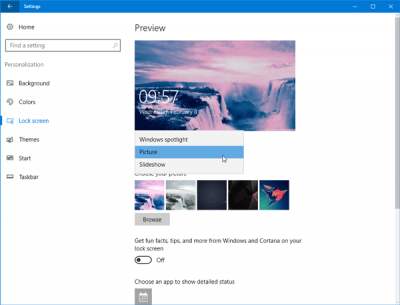
Nếu bạn đang gặp sự cố mặc dù đã kết nối với Internet, bạn có thể muốn đặt lại cài đặt và tùy chọn tiêu điểm của windows và xem nếu điều đó giúp. Các bước tiếp theo này sẽ cho phép bạn đặt lại cài đặt Windows Spotlight trong Windows 10 - tuy nhiên, không cần bất kỳ phần mềm nào.
Trước khi bạn bắt đầu tạo điểm khôi phục hệ thống Đầu tiên.
Sau đó mở bảng cài đặt bằng cách nhấp vào Thắng + tôi và đi đến Cá nhân hóa > Màn hình khóa . Dưới Lý lịch tùy chọn, chọn Vẽ và đặt hình ảnh làm nền màn hình khóa mặc định của bạn.
Sau đó vào thư mục sau,
người dọn dẹp korjam|_+_|
Bạn sẽ cần phải đầu tiên hiển thị tất cả các thư mục ẩn trong windows .
Bây giờ trong thư mục này, bạn sẽ thấy hai tệp có tên chuyển vùng.lock Và cài đặt.dat . Xóa cả hai.

Sau khi đặt lại cài đặt và tùy chọn Windows Spotlight theo cách này, hãy mở cài đặt cá nhân hóa màn hình khóa và đặt tiêu điểm của windows làm nền màn hình khóa mặc định .
Nếu điều này không giúp ích, hãy chuyển sang bước tiếp theo.
Đăng ký lại Windows Spotlight
Để thực hiện việc này, hãy mở cửa sổ Powershell của quản trị viên, nhập nội dung sau và nhấn Enter:
|_+_|Bây giờ hãy kiểm tra màn hình khóa của bạn và xem bạn có hình nền mới hay không.
Tải PC Repair Tool để nhanh chóng tìm và tự động sửa lỗi WindowsHy vọng điều này giúp đỡ. Nếu không có gì hoạt động, bạn luôn có thể quay lại điểm khôi phục hệ thống mà bạn đã tạo.














