Windows Sandbox chưa được cài đặt, hỗ trợ ảo hóa bị tắt trong phần sụn. Đây là một vấn đề đối với các chuyên gia CNTT, những người cần sử dụng Windows Sandbox một cách thường xuyên. Windows Sandbox là một công cụ tuyệt vời dành cho các chuyên gia CNTT, những người cần thử nghiệm phần mềm hoặc ứng dụng trong một môi trường an toàn và biệt lập. Tuy nhiên, nếu hỗ trợ ảo hóa bị tắt trong chương trình cơ sở, Windows Sandbox sẽ không thể chạy. Đây là một vấn đề lớn đối với các chuyên gia CNTT dựa vào Windows Sandbox để thực hiện công việc của họ. Nếu hỗ trợ ảo hóa bị tắt, họ sẽ không thể sử dụng Windows Sandbox và sẽ phải tìm một cách khác để kiểm tra phần mềm và ứng dụng. Có một vài cách giải quyết mà các chuyên gia CNTT có thể sử dụng để giải quyết vấn đề này, nhưng chúng không lý tưởng. Giải pháp tốt nhất là kích hoạt hỗ trợ ảo hóa trong phần sụn để Windows Sandbox có thể được sử dụng như dự định.
cửa hàng linh kiện có thể sửa chữa được
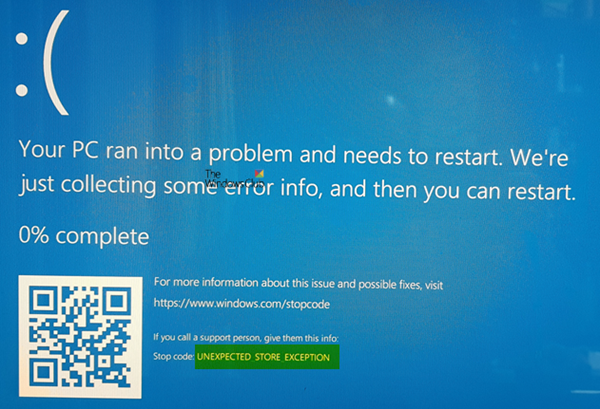
Bài đăng này sẽ giúp bạn nếu bạn gặp lỗi Windows Sandbox chưa được cài đặt, hỗ trợ ảo hóa bị tắt trong phần sụn trên phiên bản Windows 10 Professional hoặc Enterprise. Khi bạn bật Windows Sandbox thông qua Bảng điều khiển, bạn có thể thấy rằng Mục Windows Sandbox bị mờ đi và bạn thấy thông báo lỗi này. Đây là những gì bạn có thể làm để khắc phục vấn đề này.
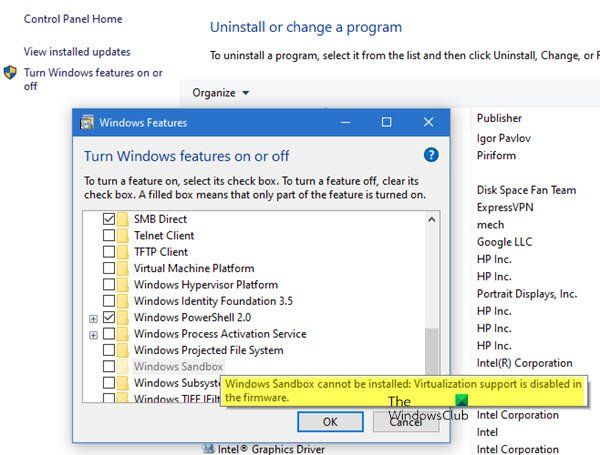
Windows Sandbox chưa được cài đặt, hỗ trợ ảo hóa bị tắt trong phần sụn
Hộp cát Windows là một môi trường an toàn (Windows trong Windows), nơi bạn có thể chạy và kiểm tra các ứng dụng một cách an toàn mà không cho phép chúng truy cập vào máy tính vật lý. Thời gian tồn tại của ứng dụng trong khi sandbox đang chạy. Tuy nhiên, bạn cần hỗ trợ ảo hóa để chạy Sandbox, nhưng nếu ts không được kích hoạt ở cấp độ phần sụn (ảo hóa phần cứng) thì nó sẽ không hoạt động.
Thông báo lỗi là rõ ràng và cách duy nhất để cài đặt Windows Sandbox là kích hoạt ảo hóa ở cấp độ chương trình cơ sở. Nếu nghi ngờ, hãy đọc hướng dẫn của chúng tôi để tìm hiểu máy tính của bạn hỗ trợ nó.

Bạn cũng có thể tìm ra điều này một cách nhanh chóng bằng cách gõ 'msinfo32' vào hộp Run (Win + R) rồi nhấn phím enter. Nó sẽ hiển thị thông tin hệ thống và chi tiết ảo hóa cuối cùng sẽ có sẵn. Nếu tất cả thông tin về Hyper-V là 'có' và ảo hóa duy nhất được kích hoạt trong phần sụn là 'Không