các Trợ lý hỗ trợ và trình điều khiển Intel , hay Intel DSA, là một công cụ có giá trị do Intel cung cấp để cập nhật trình điều khiển phần cứng của bạn. Công cụ này tự động phát hiện sản phẩm Intel nào yêu cầu cập nhật trình điều khiển và tiến hành việc đó. Tuy nhiên những lỗi như Không tìm thấy dữ liệu cấu hình TRONG Trình điều khiển Intel và Trợ lý hỗ trợ có thể xảy ra trong khi sử dụng công cụ.
Sửa lỗi Intel Driver and Support Assistant Không có lỗi dữ liệu cấu hình
Nếu bạn nhận được Không có dữ liệu cấu hình trong Trình điều khiển Intel và Trợ lý hỗ trợ khi chạy nó trên PC Windows của bạn, hãy làm theo hướng dẫn này để khắc phục sự cố.
- Khởi động lại dịch vụ IDSA
- Chạy công cụ với tư cách Quản trị viên
- Xóa bộ nhớ đệm và dữ liệu IDSA
- Cập nhật/Cài đặt lại công cụ
Trước khi tiếp tục, hãy đảm bảo bạn có kết nối internet ổn định. Khi bạn chạy nó, nó sẽ mở một trình duyệt để tiếp tục kiểm tra.
1] Khởi động lại dịch vụ IDSA

thay đổi cửa sổ xem thư mục mặc định 10
Bắt đầu bằng cách khởi động lại máy chủ IDSA vì nó sẽ xóa mọi vấn đề tạm thời hoặc trục trặc và giúp công cụ kết nối lại với dữ liệu hệ thống. Để khởi động lại, hãy làm theo các bước sau:
- Nhấn Windows + X để truy cập menu Nhanh và chọn Trình quản lý tác vụ .
- tìm kiếm Trợ lý hỗ trợ và trình điều khiển Intel, nhấp chuột phải vào nó và chọn Kết thúc nhiệm vụ .
- Sau đó nhấn Phím Windows + S để mở tìm kiếm, hãy nhập Intel Driver & Support Assistant, khởi chạy nó và kiểm tra xem bạn có còn gặp lỗi tương tự hay không.
2] Chạy nó với tư cách quản trị viên
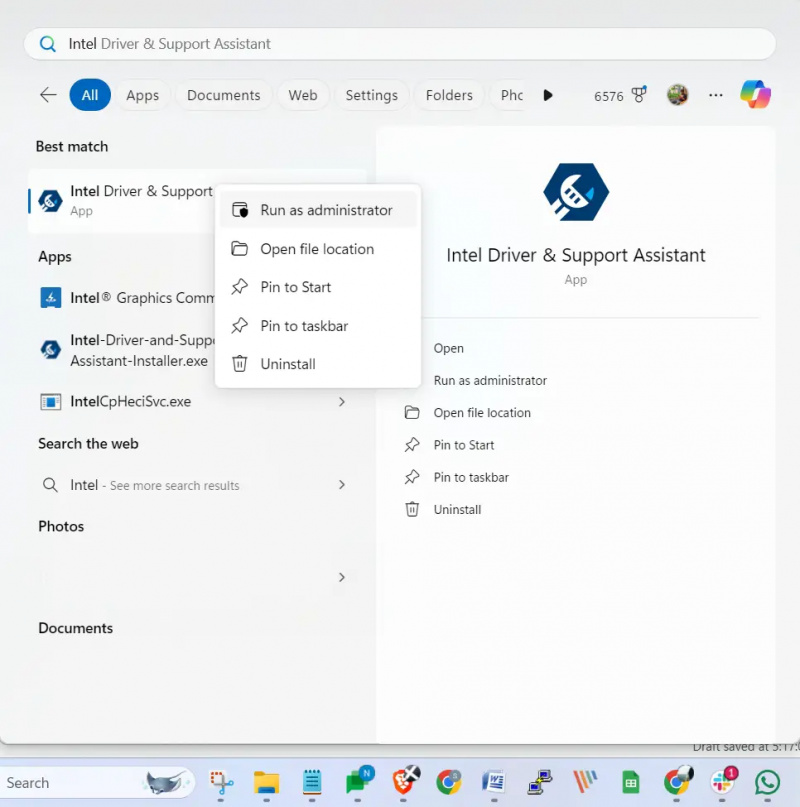
Hãy cân nhắc việc chạy IDSA với tư cách Quản trị viên. Điều này sẽ đảm bảo nó có tất cả các quyền cần thiết để truy cập các tệp hệ thống và dữ liệu cấu hình.
- Tìm kiếm Intel Driver & Support Assistant rồi nhấp chuột phải vào nó.
- Lựa chọn Chạy với tư cách quản trị viên để mở nó với tất cả các quyền cần thiết.
3] Xóa bộ nhớ cache và dữ liệu IDSA
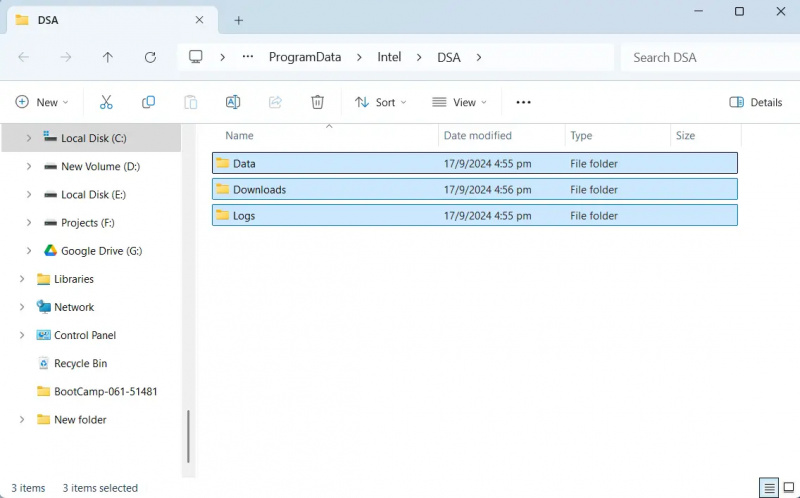
Tiếp theo, hãy thử xóa bộ nhớ đệm và dữ liệu của IDSA. Điều này sẽ giúp loại bỏ mọi tệp bị hỏng hoặc lỗi thời có thể gây rắc rối.
công cụ di chuyển windows 7 đến 10
- Nhấn Phím Windows + R để mở Chạy.
- Dán đường dẫn sau và nhấn Enter: C:\ProgramData\Intel\DSA
- Nhấn CTRL + A để chọn tất cả các tập tin và sau đó xóa chúng.
- Sau khi hoàn tất, hãy khởi động lại PC của bạn và kiểm tra xem bạn có gặp lỗi Không có dữ liệu cấu hình hay không.
4] Cập nhật/Cài đặt lại công cụ
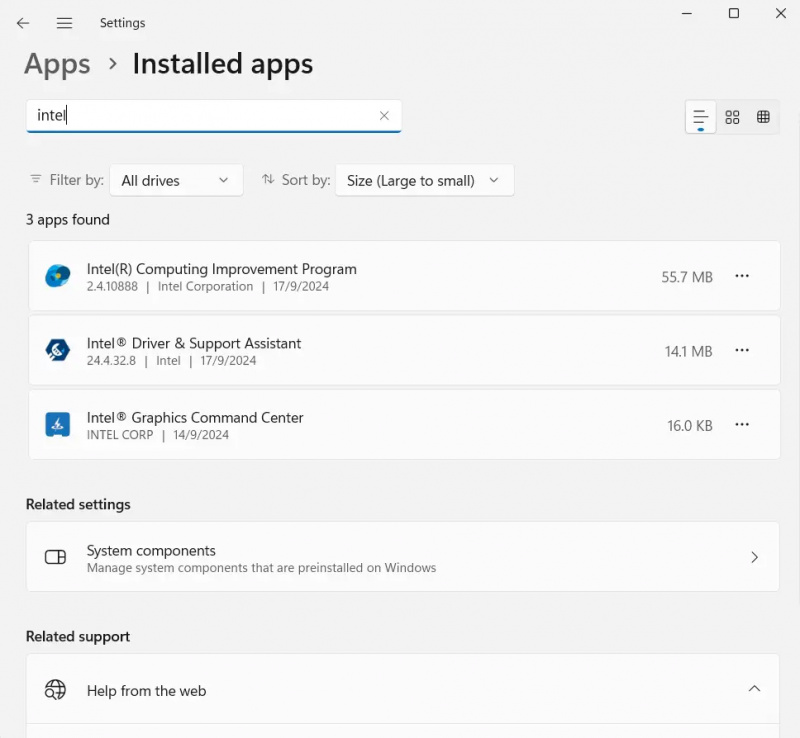
Cũng có khả năng cao là công cụ Trợ lý Trình điều khiển & Hỗ trợ Intel bị hỏng hoặc bị lỗi thời. Để khắc phục điều này, bạn có thể thử cập nhật hoặc cài đặt lại phần mềm.
- Đầu tiên, nhấn Phím Windows + Tôi để mở Cài đặt.
- đi đến Ứng dụng > Ứng dụng đã cài đặt và tìm kiếm Trợ lý Hỗ trợ & Trình điều khiển Intel.
- Bấm vào biểu tượng ba dấu chấm bên cạnh rồi chọn Gỡ cài đặt .
- Sau khi gỡ cài đặt, tải xuống phiên bản mới nhất của công cụ từ trang web của nó và cài đặt nó theo tất cả các hướng dẫn trên màn hình. Sau đó, kiểm tra xem bạn có còn gặp lỗi tương tự không.
Vì vậy, đó là một số cách khắc phục nhanh cho Trợ lý Hỗ trợ & Trình điều khiển Intel. Chỉ cần đảm bảo rằng bạn đang sử dụng phiên bản mới nhất của trình duyệt web vì công cụ này yêu cầu điều đó. Ngoài ra, bạn luôn có thể sử dụng bất kỳ công cụ cập nhật trình điều khiển nào khác để theo dõi các bản cập nhật trình điều khiển trên tất cả các sản phẩm của mình.
iphone không hiển thị trong itunes windows 10
Có liên quan : Trợ lý hỗ trợ và trình điều khiển Intel không hoạt động
Các tệp Trợ lý Trình điều khiển & Hỗ trợ Intel được lưu trữ ở đâu?
Trợ lý Hỗ trợ & Trình điều khiển Intel (DSA) thường lưu các trình điều khiển đã tải xuống vào C:\ProgramData\Intel\DSA\Downloads. Nếu bạn thích một vị trí khác, bạn có thể dễ dàng sửa đổi nó. Chỉ cần chạy quét DSA, điều hướng đến menu “Cài đặt” ở bên trái màn hình và chọn thư mục tải xuống mong muốn của bạn.
Dịch vụ DSA trong Windows là gì?
Tác nhân hệ thống thư mục (DSA) là một thành phần quan trọng của Active Directory. Nó quản lý và cung cấp quyền truy cập vào cơ sở dữ liệu thư mục, là kho lưu trữ thông tin trung tâm về người dùng, máy tính và các đối tượng mạng khác. DSA chạy trên mỗi bộ điều khiển miền và tương tác trực tiếp với bộ lưu trữ vật lý (đĩa cứng) nơi lưu trữ dữ liệu thư mục.














