Rainbow Six Siege là một trò chơi điện tử bắn súng góc nhìn thứ nhất nổi tiếng được phát hành vào năm 2015. Trò chơi đã được các nhà phê bình cũng như các game thủ đón nhận nồng nhiệt, đồng thời được khen ngợi về lối chơi chiến thuật và hành động nhiều người chơi căng thẳng. Tuy nhiên, trò chơi cũng gặp phải một số vấn đề kỹ thuật, chủ yếu trong số đó là sự cố và đóng băng thường xuyên. Nếu bạn là người chơi Rainbow Six Siege đang gặp phải những sự cố này, thì có lẽ bạn đang tự hỏi mình có thể làm gì để khắc phục chúng. May mắn thay, có một vài điều bạn có thể thử. Trước tiên, hãy đảm bảo rằng PC của bạn đáp ứng các yêu cầu hệ thống tối thiểu của trò chơi. Nếu hệ thống của bạn không đáp ứng các yêu cầu tối thiểu thì có khả năng bạn sẽ gặp sự cố và treo máy. Thứ hai, hãy thử cập nhật trình điều khiển cạc đồ họa của bạn. Trình điều khiển lỗi thời thường có thể gây ra sự cố và đóng băng. Thứ ba, hãy thử xác minh các tệp trò chơi. Đôi khi, các tệp trò chơi có thể bị hỏng, dẫn đến sự cố và treo máy. Thứ tư, hãy thử tắt mọi ứng dụng nền. Các ứng dụng nền thường có thể can thiệp vào trò chơi, gây treo và treo máy. Nếu bạn vẫn gặp sự cố và treo máy sau khi thử tất cả những cách này, thì bạn có thể cần liên hệ với bộ phận hỗ trợ khách hàng của Ubisoft. Họ sẽ có thể giúp bạn khắc phục sự cố và giúp Rainbow Six Siege chạy trơn tru trên PC của bạn.
cái gì đó đang ngăn pdf này mở
Rainbow Six Siege tiếp tục đóng băng hoặc đóng băng trên PC của bạn? Tom Clancy's Rainbow Six Siege là game bắn súng trực tuyến chiến thuật nổi tiếng được hàng triệu game thủ yêu thích. Tuy nhiên, nhiều người dùng phàn nàn rằng Rainbow Six Siege liên tục gặp sự cố trên PC của họ. Trong khi một số người dùng gặp sự cố khi khởi chạy trò chơi, thì đối với nhiều người, trò chơi gặp sự cố ở giữa trò chơi. Một số thậm chí gặp sự cố đóng băng trò chơi trong đó trò chơi chỉ bị đóng băng và họ không thể điều hướng hoặc làm bất cứ điều gì trong trò chơi.
Bây giờ vấn đề này có thể là kết quả của các vấn đề khác nhau. Điều này có thể là do trình điều khiển thiết bị của bạn, đặc biệt là trình điều khiển đồ họa, đã lỗi thời hoặc đã xảy ra lỗi khi cài đặt trình điều khiển. Đối với một số người dùng, trò chơi bị treo do sự can thiệp của các chương trình nền. Ngoài ra, các nguyên nhân khác của sự cố có thể là do sự can thiệp của phần mềm chống vi-rút, tệp trò chơi bị nhiễm virus, kích hoạt SMT trong BIOS và xung đột phần mềm. Dù sao, nếu bạn đang gặp phải vấn đề tương tự, bài đăng này sẽ hữu ích. Bạn có thể thử các bản sửa lỗi mà chúng tôi đã đề cập ở đây và giải quyết các vấn đề bạn gặp phải.
Rainbow Six Siege liên tục gặp sự cố hoặc đóng băng trên PC
Nếu Rainbow Six Siege tiếp tục đóng băng khi khởi động hoặc giữa chừng, gặp sự cố và chuyển sang màn hình nền hoặc thu nhỏ trên Windows 11/10, đây là một số mẹo giúp bạn:
- Hãy thử chạy trò chơi với tư cách quản trị viên.
- Đóng các chương trình nền gây nhiễu.
- Đảm bảo trình điều khiển thiết bị của bạn được cập nhật.
- Tắt đồng bộ đám mây và lớp phủ trong trò chơi.
- Xóa dữ liệu âm thanh Rainbow Six Siege và xác minh các tệp trò chơi.
- Vô hiệu hóa đa luồng đồng thời.
- Tạm thời tắt phần mềm chống vi-rút/tường lửa của bạn
- Khắc phục sự cố ở trạng thái khởi động sạch.
1] Thử chạy trò chơi với tư cách quản trị viên.
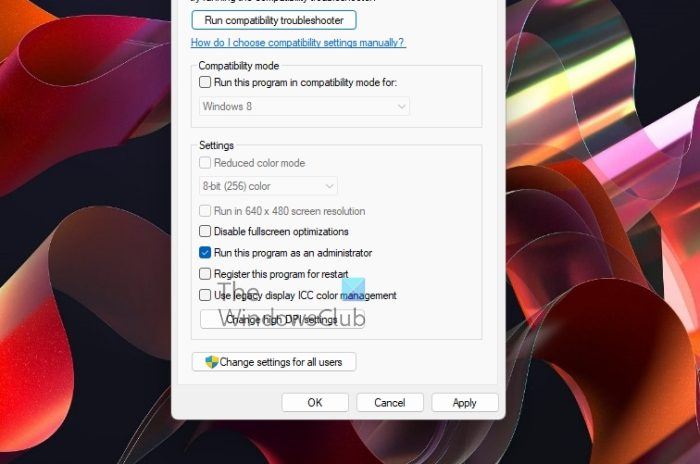
Trước khi chuyển sang các bản sửa lỗi nâng cao, chúng tôi khuyên bạn nên chạy trò chơi với tư cách quản trị viên. Đôi khi trò chơi và ứng dụng gặp sự cố hoặc trục trặc do thiếu quyền của quản trị viên để chạy. Do đó, nếu đây là trường hợp, bạn sẽ có thể khắc phục bằng cách chạy trò chơi với tư cách quản trị viên. Dưới đây là các bước để luôn chạy Rainbow Six Siege với quyền quản trị viên trên máy tính của bạn:
- Đầu tiên, mở File Explorer bằng cách nhấn phím nóng Windows + E, sau đó điều hướng đến thư mục cài đặt Rainbow Six Siege.
- Bây giờ chỉ cần nhấp chuột phải vào trò chơi chính thực thi và chọn Đặc trưng mục từ trình đơn ngữ cảnh xuất hiện.
- Sau đó đi đến khả năng tương thích tab và đánh dấu Chạy chương trình này với tư cách quản trị viên lựa chọn.
- Sau đó lưu các thay đổi mới bằng cách nhấp vào Áp dụng > OK rồi đóng cửa sổ Thuộc tính.
- Cuối cùng, hãy thử khởi động lại trò chơi và xem nó có bị đóng băng không.
Nếu sự cố vẫn tiếp diễn, bạn có thể thử một giải pháp khác từ hướng dẫn này.
Đọc: Thế hệ Zero sẽ không khởi chạy, đóng băng hoặc treo khi khởi chạy trên PC.
2] Đóng các chương trình nền gây nhiễu
Có thể có một số chương trình nền can thiệp khiến Rainbow Six Siege gặp sự cố khi khởi động hoặc giữa chừng. Ví dụ: các chương trình được sử dụng để định cấu hình các thành phần hoặc cài đặt hệ thống, chẳng hạn như MSI Afterburner hoặc Corsair Utility Engine, có thể gây ra sự cố này. Do đó, nếu kịch bản có thể áp dụng, hãy đóng các chương trình đó rồi thử khởi chạy trò chơi.
Bạn có thể mở Trình quản lý tác vụ bằng Ctrl+Shift+Esc và tìm kiếm các chương trình như vậy. Sau đó nhấp vào ứng dụng và nhấp vào nút Kết thúc tác vụ để đóng nó. Bạn có thể đóng lần lượt từng chương trình rồi khởi động lại Rainbow Six Siege để xem game còn bị treo hay không. Nếu vậy, bạn có thể chuyển sang bản sửa lỗi tiềm năng tiếp theo để giải quyết vấn đề.
3] Đảm bảo trình điều khiển thiết bị của bạn được cập nhật.
Trình điều khiển thiết bị bị lỗi và lỗi thời, đặc biệt là trình điều khiển màn hình hoặc đồ họa, có thể gây ra sự cố trò chơi. Do đó, nếu bạn liên tục gặp sự cố khi chơi Rainbow Six Siege, hãy kiểm tra trình điều khiển thiết bị của bạn và đảm bảo chúng được cập nhật lên phiên bản mới nhất. Nếu không, bạn có thể cập nhật trình điều khiển của mình bằng các phương pháp khác nhau.
- Một trong những cách phổ biến nhất để cập nhật trình điều khiển thiết bị là sử dụng ứng dụng Cài đặt. Bạn có thể nhấn phím nóng Win+I để mở ứng dụng Cài đặt, sau đó đi tới tùy chọn Windows Update > Tùy chọn nâng cao > Cập nhật nâng cao. Tùy chọn này sẽ cung cấp cho bạn danh sách các bản cập nhật trình điều khiển thiết bị đang chờ xử lý mà bạn có thể tải xuống và cài đặt.
- Nếu muốn, bạn có thể truy cập trang web chính thức của nhà sản xuất thiết bị và tải xuống trình cài đặt trình điều khiển mới nhất cho thiết bị của mình. Sau đó chạy trình cài đặt và cài đặt trình điều khiển giống như bất kỳ phần mềm nào trên Windows. Bạn cũng có thể sử dụng ứng dụng Trình quản lý Thiết bị, đây là phương pháp thông thường để cập nhật trình điều khiển thiết bị trong Windows.
- Phần mềm cập nhật trình điều khiển miễn phí cũng có thể được sử dụng để tự động cập nhật trình điều khiển thiết bị lỗi thời trên PC của bạn.
Sau đó, khởi động lại hệ thống và mở trò chơi. Hãy hy vọng Rainbow Six Siege không sụp đổ và đóng băng ngay bây giờ.
Đọc: Valorant gặp sự cố ở giữa trò chơi hoặc khi khởi động.
4] Tắt đồng bộ hóa đám mây và lớp phủ trong trò chơi.
Tính năng lưu trên đám mây là một tính năng hữu ích. Về cơ bản, nó đồng bộ hóa dữ liệu trò chơi thuộc tài khoản đám mây của bạn. Nếu dữ liệu của bạn vô tình bị xóa hoặc bị mất, bạn có thể đăng nhập vào tài khoản của mình và khôi phục dữ liệu trò chơi của mình. Tuy nhiên, theo nhiều báo cáo, tính năng này có thể khiến trò chơi bị sập với thông báo lỗi như 'Ồ không, nó bị lỗi!'.
Ngoài ra, việc sử dụng tính năng lớp phủ trong trò chơi cũng có thể gây ra vấn đề tương tự. Vì vậy, nếu tình huống có thể xảy ra, bạn có thể thử tắt tính năng lưu vào đám mây cũng như tính năng lớp phủ trong trò chơi để khắc phục sự cố.
Nếu bạn đang sử dụng Steam để chơi Rainbow Six Siege, hãy thử các cách sau:
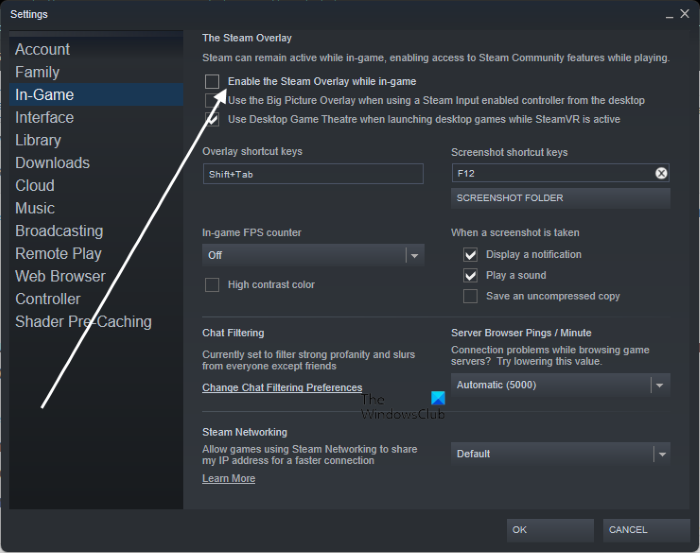
- Đầu tiên, hãy mở ứng dụng khách Steam trên PC của bạn, sau đó điều hướng đến nút menu Steam ở phía trên bên trái của giao diện.
- Bây giờ chọn Cài đặt tùy chọn từ các tùy chọn menu mở ra.
- Tiếp theo, đi đến TRONG GAME tab và bỏ chọn Bật lớp phủ Steam khi chơi hộp kiểm.
- Sau đó đi đến CẬP NHẬT tab và vô hiệu hóa Bật Steam Cloud Sync cho Rainbow Six Siege hộp kiểm.
- Cuối cùng, lưu các thay đổi của bạn và đóng cửa sổ.
Trong Ubisoft Connect, bạn có thể thực hiện các thao tác sau:
- Đầu tiên, mở Ubisoft Connect PC và chọn Cài đặt lựa chọn.
- Bây giờ đi đến Tổng quan tab và bỏ chọn hai tùy chọn được gọi là Bật đồng bộ hóa lưu trên đám mây cho các trò chơi được hỗ trợ Và Bật lớp phủ trong trò chơi cho các trò chơi được hỗ trợ .
- Tiếp theo, áp dụng các thay đổi và thoát khỏi cửa sổ cài đặt.
Bây giờ bạn có thể thử khởi chạy trò chơi Rainbow Six Siege trên PC của mình và kiểm tra xem sự cố đã dừng chưa. Nếu không, bạn có thể thử cách khắc phục sau để giải quyết vấn đề.
Nhìn thấy: Wolcen Lords of Mayhem gặp sự cố và không chạy trên PC Windows.
5] Xóa dữ liệu âm thanh Rainbow Six Siege và xác minh các tệp trò chơi.
Bạn có thể thử xóa dữ liệu âm thanh của Rainbow Six Siege, sau đó xác minh các tệp trò chơi để khắc phục sự cố. Cách giải quyết này đã được đề cập bởi các quan chức của diễn đàn Rainbow Six Siege và nó đã hoạt động với nhiều người dùng bị ảnh hưởng. Vì vậy, bạn cũng có thể áp dụng nó và xem vấn đề đã được giải quyết chưa.
Trước khi tiếp tục, hãy đảm bảo bạn đang sử dụng tài khoản quản trị viên trên PC và được kết nối với kết nối internet đang hoạt động. Bây giờ hãy làm theo các bước sau:
Đầu tiên, nhấn Win + E để mở File Explorer, sau đó điều hướng đến thư mục dữ liệu âm thanh Rainbow Six Siege. Vị trí của thư mục phụ thuộc vào thư mục cài đặt trò chơi. Rất có thể bạn sẽ tìm thấy nó ở các vị trí sau trên PC của mình:
|_+_|Bây giờ nhấp chuột phải vào máy tính thư mục và chọn Xóa bỏ nút để xóa nó.
Sau đó, bạn có thể thử xác minh các tệp trò chơi để các tệp trò chơi bị hỏng hoặc bị thiếu được khôi phục bằng một phiên bản sạch của các tệp trò chơi của bạn.
Ubisoft Connect có thể sử dụng các bước sau để xác minh và sửa chữa các tệp trò chơi:
- Đầu tiên, khởi chạy ứng dụng Ubisoft Connect và điều hướng đến Trò chơi chuyển hướng
- Bây giờ hãy chọn trò chơi Rainbow Six Siege và nhấp vào biểu tượng Đặc trưng tùy chọn trên thanh bên trái.
- Sau đó nhấp vào 'Xác minh tệp' trong phần 'Tệp cục bộ'.
- Khi được nhắc, hãy nhấp vào nút 'Sửa chữa' và để trình khởi chạy trò chơi sửa chữa các tệp trò chơi bị hỏng.
Nếu bạn là người dùng Steam, bạn có thể thử các bước sau để xác minh tệp trò chơi:
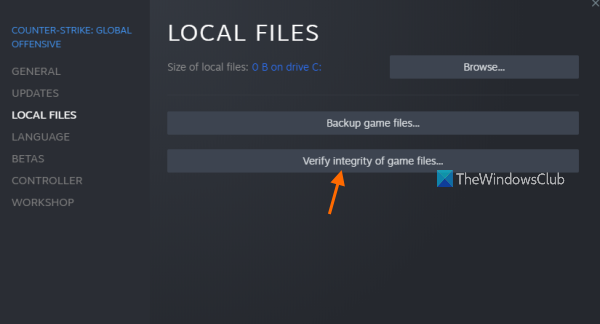
- Đầu tiên, mở Steam và vào thư viện.
- Bây giờ, nhấp chuột phải vào Rainbow Six Siege và chọn Đặc trưng lựa chọn.
- Tiếp theo, từ Tập tin có sẵn tab, nhấp vào Kiểm tra tính toàn vẹn của các tập tin trò chơi nút để quét và khôi phục các tệp trò chơi.
Khi quá trình xác minh tệp trò chơi hoàn tất, bạn có thể thử khởi động lại trò chơi và xem sự cố đã được khắc phục chưa.
Đọc : Resident Evil Village liên tục gặp sự cố khi ra mắt.
6] Vô hiệu hóa đa luồng đồng thời
Nếu bạn đã bật SMT (đa luồng đồng thời) trong BIOS, nó có thể gây ra các vấn đề về độ ổn định với các trò chơi và ứng dụng của bạn. Do đó, bạn có thể thử tắt SMT và xem sự cố đã được khắc phục hay chưa. Để thực hiện việc này, hãy vào cài đặt bios của bạn và tìm tùy chọn chế độ SMT hoặc SMT. Sau đó, chỉ cần đặt tùy chọn thành Đã tắt và khởi động máy tính của bạn.
7] Tạm thời tắt phần mềm chống vi-rút/tường lửa của bạn.
Vấn đề có thể được giảm bớt do sự can thiệp từ tường lửa hoặc phần mềm chống vi-rút hàng đầu của bạn. Điều này có thể ngăn trò chơi của bạn chạy bình thường và khiến PC của bạn gặp sự cố. Để kiểm tra điều này, bạn có thể tắt phần mềm chống vi-rút/tường lửa của mình, sau đó chạy Rainbow Six Siege để kiểm tra xem nó có ngừng sập hay không.
8] Khắc phục sự cố ở trạng thái khởi động sạch
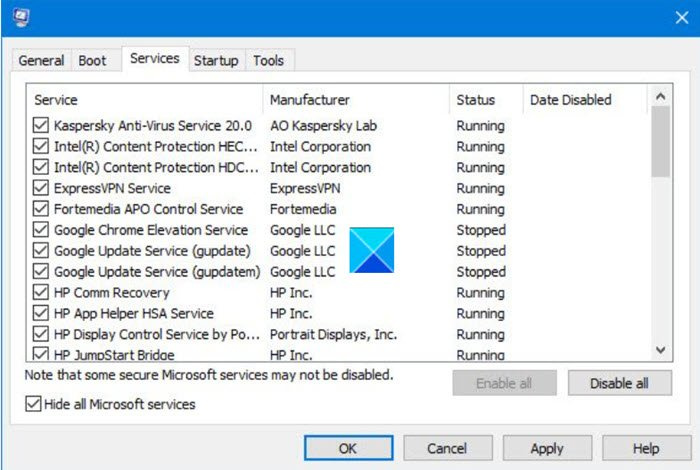
Nếu không có giải pháp nào ở trên hoạt động, bạn có thể thử thực hiện khởi động sạch để ngăn Rainbow Six Siege gặp sự cố. Điều này sẽ giải quyết vấn đề nếu nó xảy ra do xung đột phần mềm của bên thứ ba. Khởi động lại PC của bạn ở trạng thái khởi động sạch sẽ buộc Windows chỉ khởi động với các trình điều khiển và dịch vụ cần thiết. Do đó, điều này sẽ khắc phục các xung đột phần mềm đang khiến trò chơi bị sập. Dưới đây là các bước để thực hiện khởi động sạch trên Windows 11/10:
- Đầu tiên, mở hộp thoại Run bằng phím nóng Windows + R và gõ msconfig trong trường 'Mở', sẽ mở cửa sổ 'Cấu hình Hệ thống'.
- Bây giờ trong cửa sổ mở ra, hãy chuyển đến Dịch vụ tab và sau đó chọn hộp Ẩn tất cả các dịch vụ của Microsoft hộp kiểm. Điều này nhằm đảm bảo rằng bạn không vô hiệu hóa bất kỳ dịch vụ quan trọng nào của Microsoft.
- Sau đó nhấn nút Vô hiệu hóa tất cả rồi bấm vào nút Áp dụng để áp dụng các thay đổi mới.
- Tiếp theo, đi đến chạy và nhấp vào nút 'Mở Trình quản lý Tác vụ'.
- Sau đó tắt tất cả các chương trình khởi động và thoát khỏi cửa sổ.
- Cuối cùng, khởi động lại máy tính của bạn và kiểm tra xem sự cố đã được giải quyết chưa.
Hãy hy vọng Rainbow Six Siege không sụp đổ và đóng băng ngay bây giờ.
Đọc: Bloodhunt bị đơ, giật hoặc lag trên PC.
Tại sao Rainbow Six Siege liên tục gặp sự cố từ Xbox One?
Nếu Rainbow Six Siege liên tục gặp sự cố trên Xbox One, sự cố rất có thể là do tệp lưu bị hỏng hoặc bị hỏng. Vì vậy, để khắc phục sự cố, bạn có thể thử xóa tệp lưu. Nó cũng có thể bị sập do phiên bản lỗi thời của trò chơi. Vì vậy, hãy chắc chắn rằng trò chơi của bạn được cập nhật.
Tại sao R6 của tôi cứ bị lỗi 2022?
Rainbow Six Siege có thể gặp sự cố trên máy tính của bạn vì nhiều lý do. Rất có thể nó sẽ bị sập nếu các chương trình can thiệp đang chạy trong nền. Theo một số báo cáo của người dùng, tính năng đồng bộ đám mây và lớp phủ trong trò chơi cũng có thể khiến Rainbow Six Siege gặp sự cố. Ngoài ra, sự can thiệp của phần mềm chống vi-rút, xung đột phần mềm của bên thứ ba, kích hoạt SMT trong BIOS và các tệp trò chơi bị hỏng có thể là nguyên nhân gây ra sự cố.
Tại sao Rainbow Six Siege của tôi cứ bị đóng băng?
Rainbow Six Siege có thể đóng băng trên PC của bạn nếu trình điều khiển thiết bị của bạn, bao gồm cả trình điều khiển hiển thị, không được cập nhật. Ngoài ra, các tệp trò chơi bị hỏng cũng có thể khiến Rainbow Six Siege bị đóng băng. Nếu bạn đang gặp sự cố đóng băng trong trò chơi, bạn có thể thử các cách khắc phục mà chúng tôi đã đề cập trong hướng dẫn này.
Hãy đọc ngay bây giờ:
- Mã lỗi Rainbow Six Siege 2-0x0000D00A Lỗi mai mối .
- Không tìm thấy trình điều khiển/phần cứng tương thích trong Rainbow Six Extraction.