Là một chuyên gia CNTT, tôi thường bắt gặp Mã lỗi Windows Update 0x80004002. Mã lỗi này có thể do nhiều nguyên nhân gây ra, nhưng phổ biến nhất là do tệp Windows Update bị hỏng hoặc bị hỏng. Có một vài phương pháp đơn giản mà bạn có thể sử dụng để sửa mã lỗi này. Điều đầu tiên bạn có thể thử là chạy Trình khắc phục sự cố Windows Update. Trình khắc phục sự cố này được thiết kế để tự động khắc phục các sự cố phổ biến của Windows Update. Nếu Trình khắc phục sự cố Windows Update không khắc phục được sự cố, bạn có thể thử đặt lại các thành phần Windows Update theo cách thủ công. Điều này có thể được thực hiện bằng cách chạy các lệnh sau trong Dấu nhắc lệnh nâng cao: dừng mạng wuauserv dừng mạng cryptSvc bit dừng mạng mạng dừng msiserver ren C:WindowsSoftwareDistribution SoftwareDistribution.old ren C:WindowsSystem32catroot2 Catroot2.old bắt đầu mạng wuauserv bắt đầu mạng cryptSvc bit bắt đầu mạng khởi động mạng msiserver Sau khi đặt lại các thành phần Windows Update, hãy thử chạy lại Windows Update. Nếu bạn vẫn thấy mã lỗi 0x80004002, có thể đã xảy ra sự cố với các tệp Windows Update của bạn. Bạn có thể thử sử dụng công cụ DISM để sửa các tệp này. Có thể chạy công cụ DISM bằng cách mở Dấu nhắc lệnh nâng cao và chạy lệnh sau: dism.exe/Trực tuyến/Dọn dẹp hình ảnh/Khôi phục sức khỏe Sau khi công cụ DISM chạy xong, hãy thử chạy lại Windows Update. Nếu vẫn thấy mã lỗi 0x80004002, bạn có thể cần liên hệ với bộ phận hỗ trợ của Microsoft để được trợ giúp thêm.
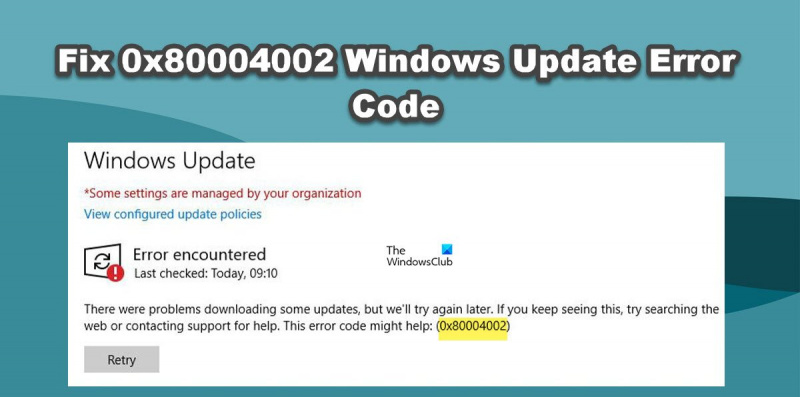
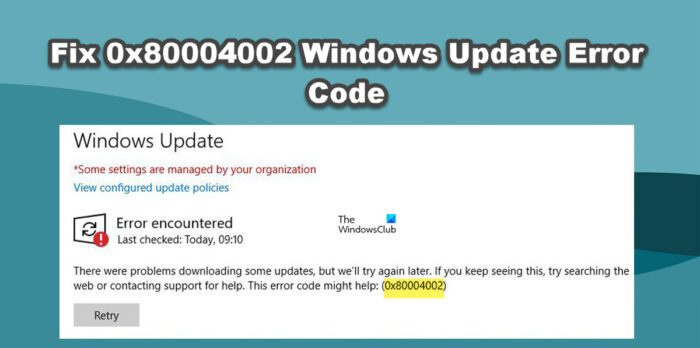
Theo một số thông tin. khi cố gắng cập nhật hệ điều hành Windows 11/10 Windows 11/10 hiển thị mã lỗi 0x80004002 . Trong bài đăng này, chúng tôi sẽ thảo luận về sự cố này và xem bạn có thể làm gì nếu gặp phải mã lỗi Windows Update 0x80004002. Dưới đây là thông báo lỗi chính xác mà người dùng nhìn thấy.
Đã xảy ra sự cố khi tải xuống một số bản cập nhật nhưng chúng tôi sẽ thử lại sau. Nếu bạn vẫn thấy điều này, hãy thử tìm kiếm trên web hoặc liên hệ với bộ phận hỗ trợ để được trợ giúp. Mã lỗi này có thể giúp: (0x80004002)
0x80004002 -2147467262 E_NOINTERFACE Giao diện này không được hỗ trợ
Điều gì gây ra mã lỗi cập nhật Windows 0x80004002?
Mã lỗi Windows Update 0x80004002 thường xảy ra khi Wups2.dll tập tin bị mất. Đây là tệp Windows Update có thể được khôi phục bằng cách khôi phục các tệp hệ thống. Sau đó, chúng ta sẽ xem cách thực hiện tương tự. Sau đó, chúng tôi đã đề cập đến một số giải pháp và cách giải quyết khác mà bạn có thể thử.
Sửa mã lỗi cập nhật Windows 0x80004002
Nếu bạn gặp phải mã lỗi Windows Update 0x80004002, hãy thử các giải pháp và đề xuất sau để giải quyết vấn đề.
- Chạy Trình khắc phục sự cố Windows Update
- Đổi tên thư mục Phân phối phần mềm và thư mục Catroot 2.
- Đặt lại các thành phần Windows Update
- Đảm bảo rằng các dịch vụ liên quan đến Windows Update đang chạy.
- Sử dụng DISM để sửa các tệp Windows Update bị hỏng.
Hãy nói về chúng một cách chi tiết.
khởi động lại cửa sổ 8
1] Chạy Trình khắc phục sự cố Windows Update.
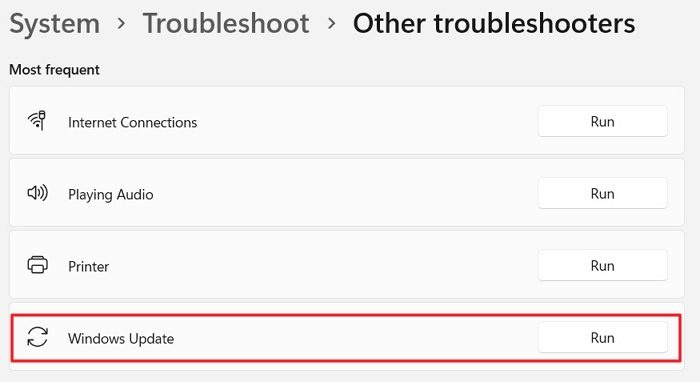
Trước hết, chúng tôi sẽ thử chạy Trình khắc phục sự cố Windows Update, đây là một tiện ích tích hợp sẵn có khả năng quét và sửa chữa Windows Update. Vì vậy, vì bạn không thể cập nhật Windows nên công cụ này sẽ biết lý do tại sao điều này lại xảy ra và cho bạn cơ hội khắc phục.
Để chạy trình khắc phục sự cố, hãy làm theo các bước đã cho.
cửa sổ 11
- Mở cài đặt.
- Đi đến Hệ thống > Khắc phục sự cố.
- Nhấn Các công cụ khắc phục sự cố khác.
- Cuối cùng, nhấp vào nút 'Chạy' được liên kết với cập nhật hệ điều hành Window lựa chọn.
cửa sổ 10
- Chạy Cài đặt Win + I.
- Nhấn Windows & Update > Khắc phục sự cố > Trình khắc phục sự cố nâng cao.
- Chọn cập nhật hệ điều hành Window và bấm vào Chạy trình khắc phục sự cố này lựa chọn.
Hy vọng điều này sẽ giúp bạn.
2] Đổi tên thư mục SoftwareDistribution và Catroot 2.
Bạn có thể thấy mã lỗi tương ứng nếu một số tệp Windows Update của bạn bị hỏng. Các tệp bị hỏng này có thể gây ra sự cố nghiêm trọng cho bạn và ngăn hệ thống của bạn nhận Windows Update. Để giải quyết vấn đề này, chúng tôi sẽ xóa các thư mục SoftwareDistribution và Catroot 2. Các thư mục này chứa thông tin về các bản cập nhật Windows và có thể bị hỏng. Nhưng trước hết hãy mở Dòng lệnh và chạy các lệnh sau.
|_+_|Sau khi chạy các lệnh, một số dịch vụ Windows Update sẽ bị tắt. Bây giờ hãy chạy các lệnh sau để đổi tên thư mục SoftwareDistribution và Cat2.
|_+_|Cuối cùng, hãy chạy các lệnh sau để bắt đầu các dịch vụ mà chúng tôi đã dừng trước đó.
|_+_|Bây giờ bạn có thể kiểm tra các bản cập nhật và xem sự cố của bạn đã được giải quyết chưa.
3] Đặt lại các thành phần Windows Update
Dưới đây là tóm tắt tất cả các bước bạn cần thực hiện để đặt lại các thành phần Windows Update về giá trị mặc định trong Windows 11/10:
- Dừng dịch vụ cập nhật Windows
- Xóa bỏ qmgr*.dat các tập tin.
- Đặt lại thư mục SoftwareDistribution và catroot2
- Khôi phục dịch vụ BITS và dịch vụ Windows Update về bộ mô tả bảo mật mặc định.
- Đăng ký lại các tệp BITS và tệp DLL được liên kết với Windows Update.
- Xóa các giá trị đăng ký không hợp lệ
- Đặt lại Winsock
- Khởi động lại các dịch vụ Windows Update.
MẸO Đ: Đặt lại Windows Update sẽ tự động khôi phục các cài đặt và tính năng mặc định.
4] Xác minh rằng các dịch vụ liên quan đến Windows Update đang chạy.
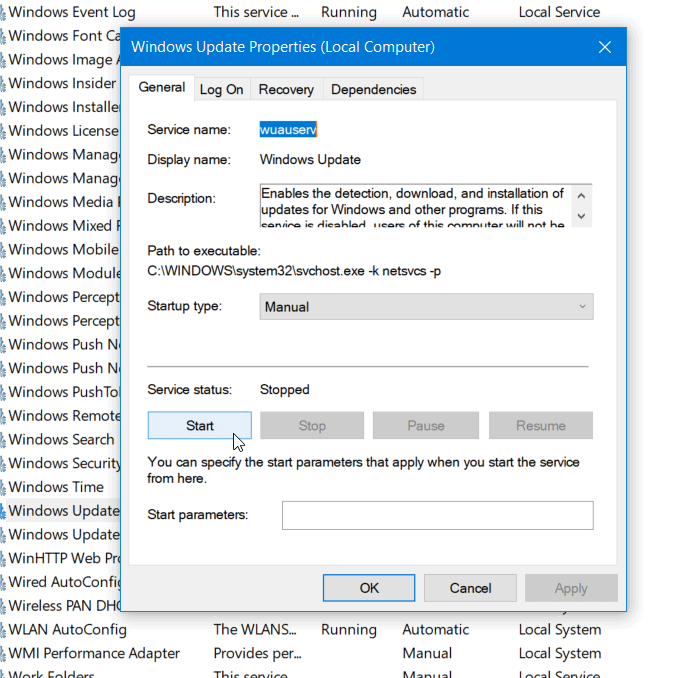
mởTrình quản lý dịch vụ Windowsvà cũng kiểm tra các dịch vụ liên quan đến Windows Update như Windows Update, Windows Update Medic, Update Services Orchestrator, v.v. không bị tắt.
Cấu hình mặc định trên PC chạy Windows 11/10 độc lập như sau:
- Dịch vụ Windows Update - Thủ công (bắt đầu)
- Windows Update Medical Services - Hướng dẫn
- Dịch vụ mật mã - tự động
- Dịch vụ truyền nền thông minh - Thủ công
- Bắt đầu quá trình máy chủ DCOM - Tự động
- Trình ánh xạ điểm cuối RPC - Tự động
- Trình cài đặt Windows - Hướng dẫn sử dụng.
Điều này sẽ đảm bảo rằng các dịch vụ cần thiết có sẵn.
5] Sử dụng DISM để sửa các tệp Windows Update bị hỏng.
Nếu máy khách Windows Update của bạn đã bị hỏng, bạn có thể sử dụng bản cài đặt Windows đang chạy làm nguồn sửa chữa hoặc sử dụng thư mục Windows song song từ mạng chia sẻ làm nguồn tệp. Thay vào đó, bạn sẽ cần chạy lệnh sau:
|_+_| 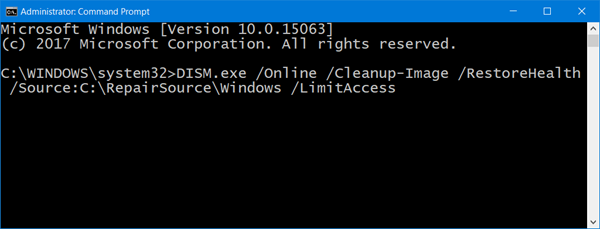
Ở đây bạn cần phải thay thế C:RepairSourceWindows trình giữ chỗ với vị trí của nguồn sửa chữa của bạn.
Bài đăng này sẽ chỉ cho bạn cách sửa các tệp hệ thống Windows Update bị hỏng bằng Công cụ DISM.
Chúng tôi hy vọng bạn có thể khắc phục sự cố bằng cách sử dụng các giải pháp được đề cập trong bài đăng này.
Đọc: Windows Update không cài đặt hoặc không tải xuống
Làm cách nào để sửa lỗi dịch vụ cập nhật Windows?
Nếu bạn gặp lỗi Dịch vụ Windows Update, trước hết hãy mở Dịch vụ và đảm bảo rằng dịch vụ Windows Update đang chạy. Nếu dịch vụ đang chạy nhưng bạn vẫn gặp lỗi, hãy chạy trình khắc phục sự cố Windows Update để quét và khắc phục sự cố. Ngoài ra, bạn có thể thử các giải pháp được đề cập trong bài đăng này và xem nó có hữu ích không.
Đọc: Lỗi 0x80246017. Không thể cài đặt các bản cập nhật bằng tài khoản.
Mã lỗi 0xC1900101 là gì?
Mã lỗi 0xC1900101 là lỗi Windows Update, xảy ra khi Windows không thể cập nhật lên phiên bản mới nhất nên đưa HĐH về phiên bản trước. Điều này thường là do thiếu bộ nhớ, nhưng cũng có một số yếu tố. Chúng tôi khuyên bạn nên kiểm tra bài đăng của chúng tôi về cách giải quyết Mã lỗi Windows Update 0xC1900101.
người cài đặt đáng tin cậy
Đọc thêm: Sửa mã lỗi 0xc1900101 trong Windows Setup Assistant.