Là một chuyên gia CNTT, bạn biết rằng đôi khi bạn cần sao chép tài liệu giữa các máy tính. Điều này có thể gây khó khăn, nhưng với Giám đốc đầu vào, điều đó thật dễ dàng. Đây là cách sử dụng Input Director trong Windows 10 để giúp cuộc sống của bạn dễ dàng hơn.
Đầu tiên, tải xuống và cài đặt Input Director trên cả hai máy tính mà bạn muốn sử dụng. Sau khi được cài đặt, hãy mở chương trình và nhấp vào 'Bật'.
Bây giờ, trên máy tính mà bạn muốn sao chép tài liệu, hãy nhấp vào 'Bắt đầu' và sau đó nhấp vào 'Tài liệu'. Chọn các tệp bạn muốn sao chép, sau đó nhấp vào 'Sao chép.'
Cuối cùng, trên máy tính mà bạn muốn sao chép tài liệu vào, hãy nhấp vào 'Dán'. Thats tất cả để có nó! Với Input Director, việc sao chép tài liệu giữa các máy tính thật nhanh chóng.
Bạn đã bao giờ muốn sao chép một tài liệu trên một máy tính và dán một tài liệu khác vào một máy tính khác chưa? Chà, bạn có thể làm được; nó có thể với Giám đốc đầu vào . Giám đốc đầu vào có thể được sử dụng để điều khiển nhiều máy tính Windows bằng một con chuột và bàn phím được kết nối với một máy tính. Bạn có thể chuyển đổi giữa các máy tính đơn giản bằng cách sử dụng phím tắt hoặc bằng cách di chuyển con trỏ đến cạnh của một màn hình để làm cho nó xuất hiện trên một màn hình khác. Một tính năng thú vị khác của Input Director là khả năng mã hóa.
Cách sử dụng Giám đốc đầu vào trong Windows 10
Sau khi cài đặt và định cấu hình Giám đốc đầu vào trên máy tính chính và phụ của bạn, đã đến lúc khởi động nó.
- Sử dụng INPUT DIRECTOR
-
- Di chuyển từ chủ đến nô lệ bằng chuột
- Chuyển từ chủ sang nô lệ bằng phím nóng
- Trả con trỏ về máy chủ
- Tùy chọn khởi chạy
- Quản lý sẵn có nô lệ
- Sử dụng Clipboard được chia sẻ
- Khóa hệ thống bằng Win-L
- Ctrl-Alt-Delete cho Slave
- Trình đơn ngữ cảnh bật lên
- Mở tệp trên máy tính khác
- Cài đặt
-
- Thiết lập toàn cầu
- cài đặt cơ bản
- Cài đặt nô lệ
- Tự động chuyển đổi vai trò - sử dụng bất kỳ bàn phím/chuột nào để điều khiển bất kỳ hệ thống nào
- Cửa sổ thông tin
- Định cấu hình bảo mật mã hóa dữ liệu
- macro bàn phím
- Tổ hợp phím.
Tổng quan về Giám đốc đầu vào
Giám đốc đầu vào cho phép bạn điều khiển nhiều hệ thống Windows bằng bàn phím/chuột được kết nối với một trong các máy tính.
1] Điều hướng từ Master sang Slave bằng chuột
Tùy thuộc vào việc bạn thiết lập máy tính chủ bên nào (trái hay phải) mà bạn phải di chuyển chuột sang phải hoặc trái. Con chuột sẽ biến mất và xuất hiện lại trên máy tính nô lệ. Ví dụ: nếu máy tính chủ ở bên phải máy tính phụ, thì để đến máy tính phụ, bạn phải di chuyển con trỏ sang bên phải màn hình chính, con trỏ sẽ biến mất và xuất hiện trên máy phụ. Tại thời điểm này, bất cứ điều gì bạn gõ sẽ xuất hiện trên máy tính nô lệ.
Để điều hướng chuột, bạn có thể đặt các tùy chọn chuyển tiếp khác nhau:
- Yêu cầu nhấp đúp vào con trỏ ở bên cạnh màn hình để chuyển sang màn hình tiếp theo
- Con trỏ phải được nhấn trong giây lát vào cạnh của màn hình để kích hoạt quá trình chuyển đổi.
- Bạn phải giữ (các) phím để di chuyển con trỏ.
2] Chuyển từ chủ sang nô lệ bằng phím nóng
Nếu bạn đã cấu hình các phím nóng của mình, bạn có thể nhấn tổ hợp phím nóng, bạn sẽ thấy rằng con trỏ xuất hiện ở giữa màn hình của máy tính phụ. Bạn cũng sẽ thấy rằng tất cả các hoạt động của chuột và bàn phím hiện đang ở trên máy tính phụ.
3] Đưa con trỏ về máy tính chủ
Phím nóng mặc định là ctrl trái + alt trái + control-break (control-break là phím có nhãn tạm dừng/ngắt, ở bên phải của phím khóa cuộn trên bàn phím tiêu chuẩn). Bạn có thể thay đổi phím nóng này trong bảng Main Input Director.
4] Tùy chọn khởi chạy
Khi INPUT DIRECTOR được cài đặt lần đầu, nó sẽ khởi động cùng Windows nhưng không khởi động với vai trò chính hoặc phụ. Nó phải được cấu hình để chạy dưới dạng chủ hoặc nô lệ. Tùy chọn này phải được chọn trên tab tùy chọn chung. Để có thể kiểm soát nô lệ trước khi đăng nhập, bạn phải đặt Giám đốc đầu vào khởi động khi khởi động và kích hoạt nó như một nô lệ.
5] Quản lý tính khả dụng của nô lệ
Máy tính nô lệ có thể được bỏ qua khi chuyển đổi giữa các máy tính, điều này được thực hiện bằng cách chọn hộp kiểm bỏ qua trong cài đặt. Máy tính nô lệ phải được cấu hình để bỏ qua theo mặc định khi khởi động. Khi các máy tính nô lệ đã sẵn sàng, chúng sẽ liên lạc với máy tính chủ để thông báo rằng chúng đã sẵn sàng. Các thiết bị phụ sẽ báo hiệu cho thiết bị chính rằng chúng đang tắt hoặc khởi động lại và thiết bị chính sẽ bỏ qua chúng cho đến khi chúng khả dụng.
6] Sử dụng Clipboard dùng chung
Sử dụng khay nhớ tạm được chia sẻ trên các hệ thống cũng đơn giản như sử dụng khay nhớ tạm của Windows thông thường. Sao chép nội dung sang một hệ thống, điều hướng đến một hệ thống khác và dán. Giám đốc đầu vào hỗ trợ hầu hết các định dạng dữ liệu clipboard.
làm thế nào để loại bỏ nền trong sơn
Để có thể sao chép/dán tệp, các tệp được sao chép phải được truy cập thông qua các thư mục mạng được chia sẻ. Giám đốc đầu vào duy trì tính bảo mật của hệ điều hành Windows và do đó, người dùng đã đăng nhập vào hệ thống đích phải có quyền đọc các tệp bằng chia sẻ mạng.
7] Hệ thống khóa với Win-L
Sử dụng Win-L để khóa hệ thống của bạn sẽ luôn khóa hệ thống chính, bất kể bạn đang quản lý hệ thống nào. Đây là một tính năng bảo mật của Windows. Để mô phỏng Win-L trên máy con, hãy sử dụng Ctrl-Win-L (phím nóng này cũng sẽ hoạt động trên máy chủ). Bạn có thể thay đổi phím nóng này từ màn hình cài đặt chính.
8] Ctrl-Alt-Delete cho Slave
Nhấn Ctrl-Alt-Delete sẽ luôn kích hoạt trình hướng dẫn, bất kể bạn điều khiển hệ thống nào. Đây là một tính năng bảo mật của Windows. Để mô phỏng Ctrl-Alt-Delete trên hệ thống phụ, hãy sử dụng Ctrl-Alt-Insert (đôi khi Chèn được ký hiệu là 'Ins' trên bàn phím). Phím nóng này cũng sẽ hoạt động trên hệ thống chính. Bạn có thể thay đổi phím nóng này từ màn hình cài đặt chính.
9] Menu ngữ cảnh bật lên
Nếu bạn nhấp chuột phải vào biểu tượng 'ID' trong thanh trạng thái thông báo, bạn sẽ thấy một menu ngữ cảnh cho phép bạn tắt/bật Giám đốc đầu vào, tắt nó, v.v.
Trong hệ thống chính, tùy chọn 'Tắt máy phụ và máy chủ' cho phép bạn tắt nhanh tất cả các hệ thống. (Nô lệ phải có tùy chọn 'Tắt nô lệ này nếu chủ yêu cầu làm như vậy'). 'Khóa nô lệ và chủ' hoạt động tương tự.
Nếu Giám đốc đầu vào bị ẩn, bạn có thể nhấp đúp chuột trái vào biểu tượng 'ID' để mở cửa sổ Giám đốc đầu vào.
Mở tệp trên máy tính khác
Nếu bạn thấy rằng có các tệp trên một máy tính UPI khác mà bạn thường mở, thì Input Director sẽ giúp bạn dễ dàng mở một tệp hoặc thư mục trên bất kỳ máy tính chính/phụ nào khác. Nhấp chuột phải vào tệp hoặc thư mục có thể truy cập thông qua chia sẻ mạng trong Windows Explorer sẽ bật mục menu Giám đốc đầu vào trong menu bật lên.
Cài đặt giám đốc đầu vào
1] Cài đặt chung
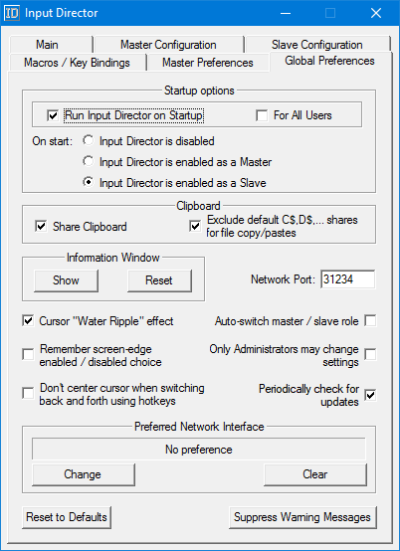
khoảng thời gian làm mới chính sách nhóm
Khi Input Director được cài đặt mới, nó khởi động cùng Windows, theo mặc định, nó khởi động ở chế độ bị vô hiệu hóa thay vì chế độ chính/phụ. Để thay đổi điều này, hãy mở cửa sổ Giám đốc đầu vào và nhấp vào tab Cài đặt chung.
2] Cài đặt nô lệ

Cài đặt nô lệ nằm ở cuối tab Cấu hình nô lệ.
5 cài đặt này chỉ hoạt động khi Giám đốc đầu vào ở chế độ phụ:
- Master có thể yêu cầu tất cả các Slave tắt (điều này được bắt đầu trên Master thông qua nút Shut Down Slaves trên bảng điều khiển chính hoặc thông qua menu ngữ cảnh của biểu tượng ID). Mỗi nô lệ có thể được cấu hình cách đáp ứng yêu cầu này. Có tới 4 lựa chọn thay thế: Không làm gì, Chờ, Ngủ và Tắt máy. Chỉ những tùy chọn hợp lệ trên hệ thống cụ thể mới được hiển thị.
- Đồng bộ hóa khóa của hệ thống phụ này với hệ thống chính - nếu hệ thống chính có tiêu điểm đầu vào và lệnh Windows-L được nhấn, hệ thống chính sẽ bị khóa. Bất kỳ thiết bị nô lệ nào đã chọn hộp kiểm này sẽ bị chặn cùng một lúc.
- Không kích hoạt hệ thống này trong khi Giám đốc đầu vào đang hoạt động - Bật tùy chọn này đảm bảo rằng hệ thống phụ không chuyển sang chế độ ngủ khi bạn điều khiển các hệ thống khác bằng Giám đốc đầu vào. Nếu trình bảo vệ màn hình Windows đang hoạt động trên hệ thống phụ và hệ thống chính, thì tùy chọn này sẽ kích hoạt trình bảo vệ màn hình phụ khi hệ thống chính được kích hoạt.
- Ẩn con trỏ khi chuyển từ nô lệ này - nếu được chọn, con trỏ sẽ bị ẩn khi chuyển từ nô lệ này. Nó có thể được thực hiện để xuất hiện lại bằng cách quay lại nó hoặc bằng cách di chuyển con chuột được gắn cục bộ. Ngoài ra, nó sẽ xuất hiện lại sau 30 phút không hoạt động trên nô lệ.
- Giữ con trỏ hiển thị khi chuột không được kết nối - ngắt kết nối chuột khỏi hệ thống Windows 10 sẽ khiến con trỏ ẩn vĩnh viễn. Bật tùy chọn này đảm bảo rằng con trỏ hiển thị bất kể chuột có được kết nối với máy tính hay không.
3] Cài đặt cơ bản
Trên hệ thống máy chủ của bạn, hãy khởi chạy Giám đốc đầu vào và chuyển đến tab Tùy chọn chính.
Master Preference được chia thành ba loại:
- Cài đặt chuột/bàn phím
- tùy chọn chuyển tiếp
- Trước
1] Cài đặt chuột/bàn phím:
Tại đây, bạn chọn cài đặt chuột và bàn phím cho hệ thống chính và phụ.
- Đặt WIN-L tương đương
- Đặt tương đương với Ctrl-Alt-Del
- Sử dụng bàn phím hệ thống
2] Tùy chọn chuyển tiếp
Đây là nơi các tùy chọn chuyển tiếp được chọn.
- Bạn có thể chọn nhấn tổ hợp phím trước khi thực hiện chuyển đổi.
- Đặt phím nóng cho quá trình chuyển đổi
- Vô hiệu hóa chuyển đổi cạnh màn hình, v.v.
3] Nâng cao
Ở đây bạn sẽ tìm thấy tất cả các cài đặt trước như:
- Cho phép các thiết bị nô lệ thức dậy trên mạng
- Kiểm tra tính khả dụng của Slave độc lập
- Cài đặt Macro Bàn phím Logitech
- Cập nhật tượng khả dụng của nô lệ
tự động chuyển đổi
Giám đốc đầu vào cho phép bạn tự động chuyển đổi vai trò. Bất kỳ máy tính nào cũng có thể được chuyển sang chế độ chính hoặc phụ,
- Hệ thống có thể được cấu hình là hệ thống chính nếu bàn phím hoặc chuột được kết nối với hệ thống.
- Một hệ thống có thể được thiết lập như một nô lệ nếu một chủ được ủy quyền liên hệ với nó.
Để bật tự động chuyển đổi, hãy mở Giám đốc đầu vào, chuyển đến tab Tùy chọn chung và bật tự động chuyển đổi. làm điều đó trên Tất cả hệ thống của bạn.
cửa sổ thông tin

Hệ thống chính và phụ có thể hiển thị cửa sổ thông tin hiển thị trạng thái của Giám đốc đầu vào và hệ thống nào hiện có tiêu điểm đầu vào. Để quản lý cửa sổ thông tin, hãy chuyển đến tab 'Cài đặt chung'. Có một nút 'Hiển thị' có thể được chọn và bỏ chọn và nút 'Đặt lại' để đưa cửa sổ thông tin trở về các giá trị mặc định của nó.
chế độ tối của trình thám hiểm tệp không hoạt động
Nhấp vào nút 'Hiển thị' và một hộp thông tin sẽ xuất hiện ở góc dưới bên phải của màn hình:
Nếu cửa sổ không xuất hiện, hãy đảm bảo rằng Giám đốc đầu vào được bật là Slave hoặc Master. Theo mặc định, nếu Giám đốc đầu vào bị tắt, cửa sổ sẽ vẫn bị ẩn.
Khi đầu vào chuyển từ hệ thống này sang hệ thống khác, tất cả hình ảnh Giám đốc đầu vào hiển thị cửa sổ thông tin sẽ được cập nhật.
Định cấu hình mã hóa dữ liệu
Giám đốc đầu vào có thể được cấu hình để dữ liệu có thể được mã hóa giữa chủ và nô lệ. Giám đốc đầu vào sử dụng mật mã Chuẩn mã hóa nâng cao để mã hóa dữ liệu.
Bật mã hóa có thể làm giảm khả năng phản hồi của chuột hoặc bàn phím trên phần cứng cũ hơn. Điều này là do tất cả đầu vào được truyền phải được mã hóa bởi chủ và sau đó được giải mã bởi nô lệ trước khi được sử dụng. Điều này cũng có thể ảnh hưởng đến bảng tạm từ xa vì dữ liệu này cũng sẽ được mã hóa và giải mã nhanh chóng.
Mã hóa được cấu hình trên mỗi nô lệ. Bạn chỉ có thể chọn mã hóa dữ liệu cho một nô lệ chứ không phải nô lệ kia. Bạn cũng có thể đặt các mật khẩu khác nhau cho từng thiết bị phụ. Mã hóa phải được kích hoạt trên mỗi nô lệ.
Để thiết lập mã hóa:
Mở Giám đốc đầu vào trên máy tính phụ và chọn cấu hình phụ.
Nhấp vào 'Chỉnh sửa' để mở hộp thoại 'Đặt bảo mật', sau đó chọn 'Mã hóa AES' và nhập mật khẩu bạn chọn.
Mật khẩu càng dài thì càng an toàn, tuy nhiên nó sẽ ảnh hưởng đến tốc độ phản hồi của hệ thống trên phần cứng cũ. Giám đốc đầu vào không yêu cầu độ dài của mật khẩu, sự kết hợp của các chữ cái và số hoặc bất kỳ phương pháp nào có thể được sử dụng để tăng cường bảo mật cho mật khẩu, vì vậy việc chọn một mật khẩu mạnh là tùy thuộc vào người dùng.
Mã hóa đang hoạt động trên nô lệ, như được biểu thị bằng ổ khóa và mô tả đã đóng.
Để cập nhật cấu hình mã hóa trên thiết bị chính:
- Mở Giám đốc đầu vào tại Bậc thầy và chuyển đến tab 'Cấu hình cơ bản'
- Chọn nô lệ hiện có bảo vệ dữ liệu và nhấp vào Chỉnh sửa để mở cửa sổ Cấu hình nô lệ. Nhấp vào nút Chỉnh sửa để đặt cài đặt bảo mật dữ liệu phù hợp cho thiết bị phụ.
- Đặt mã hóa, độ dài khóa và mật khẩu để khớp với thiết bị phụ tương ứng. Nhấp vào OK để lưu các thay đổi của bạn.
macro bàn phím
Giám đốc đầu vào cho phép bạn ghi và phát macro bàn phím để thực hiện một số chức năng nhất định trên máy tính chủ hoặc qua mạng tới máy tính phụ. Macro bàn phím là một chuỗi các lần nhấn phím có thể được phát lại khi cần. Trong Input Director, các macro bàn phím về cơ bản là các phím nóng.
Ràng buộc chính
Giám đốc đầu vào cho phép bạn liên kết vĩnh viễn một khóa với hệ thống khác. Điều này có thể hữu ích nếu, ví dụ, loa được kết nối với thiết bị phụ. Sử dụng các liên kết phím, bạn có thể liên kết các phím tăng và giảm âm lượng đa phương tiện trên bàn phím chính với thiết bị phụ này.
Các khóa được liên kết sẽ luôn hoạt động trên hệ thống mà chúng được liên kết, bất kể hệ thống nào hiện đang được kiểm soát.
Không thể sử dụng khóa được liên kết như một phần của bất kỳ phím nóng Giám đốc đầu vào nào. Nếu bạn liên kết một phím cũng được sử dụng như một phần của phím nóng, phím nóng sẽ không hoạt động nữa.
Tải xuống Giám đốc đầu vào từ Trang web chính thức . Nó chỉ miễn phí cho mục đích sử dụng cá nhân phi thương mại.
Tải PC Repair Tool để nhanh chóng tìm và tự động sửa lỗi Windowsđọc liên quan : Chuột không viền cho phép bạn chia sẻ bàn phím và chuột trên nhiều máy tính Windows.














