Nếu bạn làm việc với những người ở các múi giờ khác nhau hoặc nếu bạn có bạn bè và gia đình sống ở những nơi khác trên thế giới, bạn có thể muốn có nhiều đồng hồ trên thanh tác vụ Windows 10 của mình. Đây là cách thực hiện: 1. Nhấp chuột phải vào thanh tác vụ và chọn 'Cài đặt thanh tác vụ'. 2. Trong cửa sổ Cài đặt thanh tác vụ, cuộn xuống phần 'Đồng hồ' và nhấp vào liên kết 'Bật hoặc tắt biểu tượng hệ thống'. 3. Trong cửa sổ tiếp theo, cuộn xuống mục 'Đồng hồ' và bật nó lên. 4. Bây giờ, nhấp chuột phải vào thanh tác vụ một lần nữa và chọn 'Thêm đồng hồ cho múi giờ khác.' 5. Trong cửa sổ tiếp theo, chọn múi giờ bạn muốn thêm từ trình đơn thả xuống rồi nhấp vào nút 'Thêm đồng hồ'. 6. Lặp lại quy trình này cho bất kỳ múi giờ nào khác mà bạn muốn thêm. Thats tất cả để có nó! Giờ đây, bạn sẽ có nhiều đồng hồ trên thanh tác vụ của mình, mỗi đồng hồ hiển thị thời gian hiện tại ở một múi giờ khác nhau.
tắt cửa sổ bảo trì tự động 10
Bạn có biết rằng nhiều đồng hồ có thể được hiển thị trong Windows 10 không? Bạn có thể tùy chỉnh hiển thị tối đa hai đồng hồ trong Windows 10/8/7 trên thanh tác vụ. Theo mặc định, Windows yêu cầu vị trí của bạn khi cài đặt và hiển thị giờ cho múi giờ thích hợp (UTC-12 đến UTC+13: UTC là viết tắt của Giờ phối hợp quốc tế).
Sự cần thiết trong một vài giờ trong Windows
Dưới đây là một số lý do tại sao bạn muốn Windows hiển thị nhiều giờ:
- Khách hàng hoặc người thân của bạn không sống trong múi giờ của bạn
- Có lẽ bạn đang đi du lịch và muốn biết cả thời gian ở nơi bạn đang ở và thời gian hiện tại ở quốc gia của bạn.
- Bạn đang tham dự hội thảo trên web (cuộc họp trực tuyến) được lên lịch ở một múi giờ khác.
Có rất nhiều trang web giúp bạn chuyển đổi thời gian ở khu vực của bạn sang múi giờ khác. Tuy nhiên, chúng yêu cầu bạn phải biết tên viết tắt của múi giờ hoặc tên thành phố mà bạn muốn chuyển đổi thời gian. Ví dụ: nếu bạn muốn biết tương đương với 11:00 AM IST ở Hoa Kỳ, bạn sẽ phải nghĩ về các thành phố gần với mã múi giờ hơn. Không phải tất cả các quốc gia đều có cùng thời gian trong cùng một múi giờ.
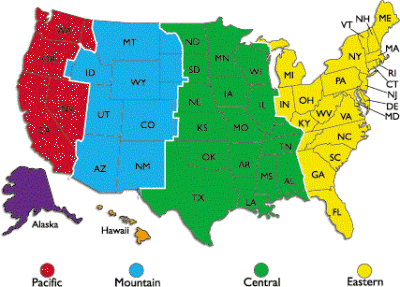
Bản thân Hoa Kỳ có bốn múi giờ: Giờ Thái Bình Dương (PT), Giờ chuẩn miền núi (MT), Giờ chuẩn miền Trung (CST) và Múi giờ miền Đông (ET).
Trước khi bạn bắt đầu đặt đồng hồ, xin lưu ý rằng bạn sẽ không thể đặt đồng hồ chính xác cho các thành phố có chênh lệch nhỏ hơn 30 phút. Phần sau giải thích cách tạo đồng hồ bổ sung trong Windows 10/8/7.

Hiển thị nhiều đồng hồ trong Windows 10

Để hiển thị nhiều đồng hồ trên thanh tác vụ trong Windows 10:
- Mở Bảng điều khiển.
- nhấn đúp chuột ngày và giờ để mở cửa sổ ngày và giờ.
- Nhấp vào tab có nhãn Thêm giờ.
- Bạn có thể thấy hai trường hợp Hiển thị đồng hồ này .
- Nhấp vào hộp kiểm trước một tùy chọn để chọn nó.
- Khi lựa chọn Hiển thị đồng hồ này , bạn sẽ thấy một danh sách các múi giờ. Chọn múi giờ bạn muốn hiển thị trên thanh tác vụ (ngoài đồng hồ hiện tại). Nếu bạn không biết múi giờ, hãy kiểm tra xem thành phố mong muốn có được liệt kê hay không và chọn thành phố đó.
- Nếu bạn muốn, hãy lặp lại bước 4 và 5 để đặt đồng hồ khác.
- Nhấp chuột KHỎE.

Bây giờ bạn có thể xem tất cả các đồng hồ bằng cách đặt con trỏ trên màn hình thời gian trên thanh tác vụ.
làm thế nào để hủy một tiến trình trong windowsTải PC Repair Tool để nhanh chóng tìm và tự động sửa lỗi Windows
Hi vọng điêu nay co ich!














