Nếu bạn đang gặp sự cố với Windows 10, có thể hữu ích khi quay lại bản dựng cũ hơn hoặc phiên bản trước đó của hệ điều hành. Quá trình này đôi khi được gọi là 'rolling back'. Có một số cách khác nhau để thực hiện việc này và phương pháp nào phù hợp nhất với bạn sẽ phụ thuộc vào tình huống cụ thể của bạn. Nếu bạn gặp sự cố với bản cập nhật được cài đặt gần đây, điều đầu tiên bạn nên thử là gỡ cài đặt bản cập nhật đó. Bạn có thể làm điều này từ Bảng điều khiển. Nếu bạn đang gặp sự cố chung hơn với Windows 10 hoặc nếu bạn không thể gỡ cài đặt một bản cập nhật cụ thể, bạn có thể thử khôi phục PC của mình về thời điểm trước đó. Thao tác này sẽ khôi phục hệ thống của bạn về bản dựng hoặc phiên bản Windows 10 cũ hơn. Bạn cũng có thể sử dụng Môi trường khôi phục Windows để quay lại phiên bản trước của Windows 10. Đây là một biện pháp quyết liệt hơn và chỉ nên được sử dụng nếu bạn gặp sự cố lớn với hệ thống của mình. Quay trở lại bản dựng hoặc phiên bản Windows 10 trước đó có thể hữu ích nếu bạn đang gặp sự cố với hệ thống của mình. Có một số cách khác nhau để thực hiện việc này và phương pháp nào phù hợp nhất với bạn sẽ phụ thuộc vào tình huống cụ thể của bạn.
Windows 10 cung cấp cho bạn một tùy chọn dễ dàng để hoàn nguyên hoặc hoàn nguyên về bản dựng cũ hơn hoặc phiên bản trước đó nếu bản dựng hoặc phiên bản hiện được cài đặt không phù hợp với bạn. Nếu sau khi cập nhật Windows 10 lên bản dựng mới nhất, bạn thấy có thứ gì đó bị hỏng hoặc thứ gì đó không hoạt động, bạn có thể hoàn nguyên về bản dựng trước đó.
Sau khi cập nhật Windows 10 lên bản dựng mới, bạn có thể phục hồi với biến mất và nó sẽ được thay thế bằng khả năng hoàn nguyên về bản dựng trước đó. Sau đó, bạn sẽ không thể quay lại từ Windows 10 Build 1511 sang Windows 8.1 hoặc Windows 7. Bạn chỉ có thể quay lại bản cài đặt hoặc bản dựng 'ngay trước đó'.
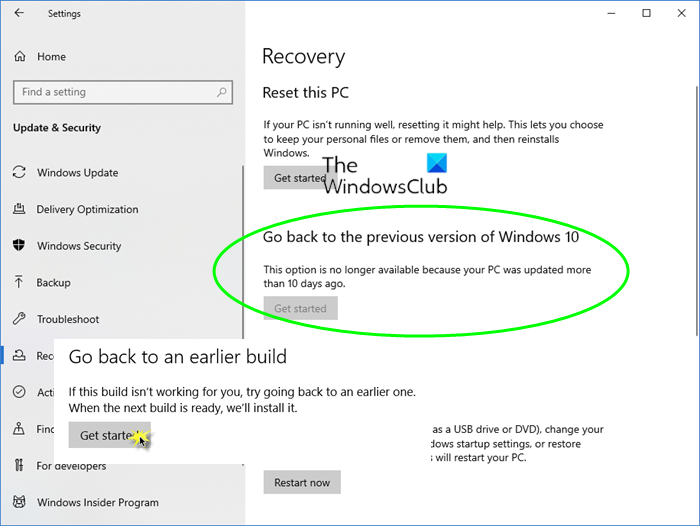
Hoàn nguyên về bản dựng cũ hơn hoặc phiên bản Windows 10 trước đó
Để hoàn nguyên về bản dựng Windows 10 cũ hơn, hãy mở Menu Bắt đầu > Cài đặt > Cập nhật và bảo mật > Phục hồi.
Ở đây bạn sẽ thấy Hoàn nguyên về bản dựng trước đó phần, p Bắt đầu cái nút. Bấm vào đây.
Quá trình quay lại Windows 10 sẽ bắt đầu.
Bạn sẽ thấy Hãy sẵn sàng, sẽ không mất nhiều thời gian màn hình.
Sau khi quá trình hoàn tất, máy tính của bạn sẽ khởi động lại và bạn sẽ quay lại bản dựng cũ của mình.
Nếu thời gian 30 ngày đã trôi qua sau khi bạn cài đặt bản dựng mới hoặc nếu bạn đã xóa Thư mục Windows.old bạn có thể không thể trở lại. Thay vào đó bạn có thể thấy Tôi xin lỗi nhưng bạn không thể quay lại , Các tệp cần thiết để hạ cấp xuống phiên bản Windows trước đó đã bị xóa khỏi PC này. tin nhắn.
Nếu bạn không thể khởi động vào Windows, bạn cũng có thể hoàn nguyên về bản dựng trước đó qua Tùy chọn khởi động nâng cao của Windows 10 . Tải về trong Tùy chọn khởi chạy nâng cao > Khắc phục sự cố > Tùy chọn nâng cao > Tùy chọn khôi phục nâng cao > Hoàn nguyên về bản dựng/phiên bản trước.
Tải PC Repair Tool để nhanh chóng tìm và tự động sửa lỗi WindowsHi vọng điêu nay co ich!














