Là một chuyên gia CNTT, tôi có thể nói với bạn rằng trình điều khiển âm thanh chung có trong Windows 10 khá tốt. Nó không hoàn hảo, nhưng nó đủ tốt cho hầu hết mọi người. Nếu bạn đang tìm kiếm sự hoàn hảo, có lẽ bạn sẽ muốn tìm nơi khác. Nhưng nếu bạn chỉ đang tìm kiếm một trình điều khiển âm thanh tốt, chắc chắn, thì trình điều khiển chung trong Windows 10 sẽ hoạt động tốt.
Cho dù đó là giải trí, trò chơi hay các quy trình và thông báo hệ thống đơn giản; âm thanh rất quan trọng đối với trải nghiệm máy tính của bạn. Âm thanh Windows đôi khi phát ra và ngừng phát âm thanh, đặc biệt là sau khi cập nhật .
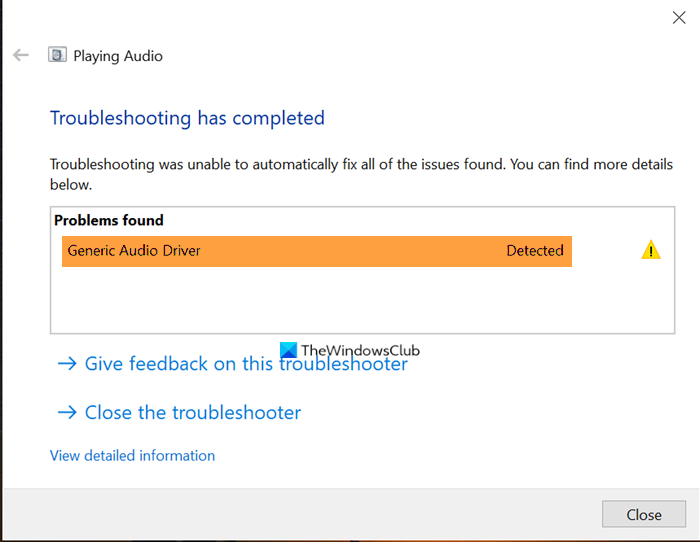
Nhiều yếu tố khác nhau có thể gây ra sự cố âm thanh trên hệ thống Windows của bạn và hành động đầu tiên của bạn thường là chuyển sang trình khắc phục sự cố Windows. Nếu như Trình khắc phục sự cố âm thanh Windows đưa ra phản hồi bằng cách nói Đã phát hiện trình điều khiển âm thanh chung , bạn có thể bối rối vì thông báo không cung cấp giải pháp hoặc nguyên nhân chính xác của sự cố.
Tuy nhiên, bạn có thể nói từ bài đăng rằng nó có liên quan đến trình điều khiển âm thanh của bạn. Nếu bạn gặp sự cố này, vui lòng đọc bài viết này để biết cách khắc phục.
Đã phát hiện trình điều khiển âm thanh chung
Bây giờ bạn đã có một cái nhìn tổng quan ngắn gọn về ý nghĩa của việc phát hiện trình điều khiển chung của Windows, bạn đã sẵn sàng để khắc phục nó. Dưới đây là các bước bạn cần thực hiện để thoát khỏi vấn đề này. Tôi khuyên bạn nên làm theo thứ tự mà tôi đã cung cấp.
- Bao gồm các dịch vụ âm thanh của riêng bạn.
- Cập nhật trình điều khiển âm thanh của bạn
- Cài đặt lại trình điều khiển âm thanh.
Vui lòng tiếp tục đọc hướng dẫn này để tìm hiểu cách thực hiện các thao tác trên mà không gặp phải các biến chứng khác.
1] Bật dịch vụ âm thanh của bạn
Bước khắc phục sự cố cơ bản đầu tiên để khắc phục sự cố âm thanh là xác nhận rằng dịch vụ âm thanh được kích hoạt và chạy . Mở hộp thoại 'Chạy' với Phím Windows + R kết hợp và tìm kiếm dịch vụ.msc .
Trong danh sách các dịch vụ tìm thấy:
- âm thanh cửa sổ Và
- Windows Audio Endpoint Designer .
Đối với mỗi dịch vụ này, hãy kiểm tra Trạng thái cột để xem chúng có đang chạy hay không.

Nếu các dịch vụ này không chạy, hãy nhấp chuột phải vào từng dịch vụ và chọn Bắt đầu .
Bạn cũng nên thiết lập để chúng chạy tự động mà không cần phải bấm vào Bắt đầu .

Để làm điều này, nhấp đúp chuột vào dịch vụ và thay đổi loại khởi chạy ĐẾN Tự động . Bấm vào Khỏe nút để lưu các thay đổi.
Đọc : Một hoặc nhiều dịch vụ âm thanh không hoạt động .
2] Cập nhật trình điều khiển âm thanh
Nếu bạn đang cài đặt lại trình điều khiển nhưng Windows vẫn tiếp tục phát hiện trình điều khiển âm thanh chung, bạn có thể cần phải cập nhật driver . Trình điều khiển lỗi thời cũng có thể gây ra các sự cố âm thanh này trên máy tính.
mở quản lý thiết bị Một lần nữa. Cuộn qua Trình quản lý thiết bị và tìm Bộ điều khiển âm thanh, video và trò chơi chương. Bấm để mở rộng.
Trong phần này, nhấp chuột phải vào trình điều khiển âm thanh của bạn và nhấp vào Cập nhật driver cái nút. Chọn cách bạn muốn cập nhật trình điều khiển - trực tuyến hoặc từ bộ nhớ cục bộ.
Làm theo hướng dẫn trên màn hình để cập nhật trình điều khiển của bạn. Sau đó, khởi động lại máy tính của bạn để hoàn tất cập nhật và xóa trình điều khiển lỗi thời. Các giải pháp này được khuyến nghị để giải quyết vấn đề phát hiện trình điều khiển âm thanh phổ biến khó chịu.
Đọc : Thiết bị đầu ra âm thanh chưa được cài đặt .
3] Cài đặt lại trình điều khiển âm thanh.
Trình điều khiển âm thanh của bạn có thể bị lỗi hoặc bị hỏng và cách duy nhất để khắc phục là cài đặt lại trình điều khiển. đầu tiên đi đến quản lý thiết bị bằng cách mở hộp thoại 'Run' và tìm kiếm devmgmt.msc .
Trong danh sách các thiết bị tìm thấy Bộ điều khiển âm thanh, video và trò chơi và mở rộng nó.
Nhấp chuột phải vào trình điều khiển trong phần này và chọn Xóa bỏ .

đĩa đã chọn có kiểu phân vùng gpt
Làm theo hướng dẫn trên màn hình của trình hướng dẫn để hoàn tất quá trình xóa. Sau đó, khởi động lại máy tính của bạn.
Đừng sợ mất trình điều khiển âm thanh của bạn bằng cách gỡ cài đặt nó. Trình cài đặt trình điều khiển đã được cài đặt trên máy tính của bạn. Vì vậy, khi khởi động lại PC thông báo rằng trình điều khiển âm thanh chưa được cài đặt, sau đó cài đặt lại, do đó khắc phục các sự cố âm thanh.
Tùy chọn tốt nhất có thể là truy cập trang web của nhà sản xuất để tải xuống trình điều khiển âm thanh và cài đặt nó.
Tải PC Repair Tool để nhanh chóng tìm và tự động sửa lỗi WindowsTất cả tốt nhất!














