Nếu bạn đang gặp lỗi 'ERR_TUNNEL_CONNECTION_FAILED' trong Google Chrome, đừng lo lắng, bạn không đơn độc. Lỗi này có thể do một số yếu tố gây ra, bao gồm: -Một vấn đề với kết nối internet của bạn -Một vấn đề với trang web bạn đang cố truy cập -Một vấn đề với trình duyệt của bạn May mắn thay, có một vài điều bạn có thể làm để thử và khắc phục lỗi này. Trước tiên, hãy kiểm tra kết nối internet của bạn. Nếu bạn đang sử dụng mạng Wi-Fi công cộng, hãy thử kết nối với một mạng khác. Nếu cách đó không hiệu quả, hãy thử khởi động lại bộ định tuyến của bạn. Nếu kết nối internet của bạn tốt, bước tiếp theo là xóa bộ nhớ cache và cookie của trình duyệt. Để thực hiện việc này trong Chrome, hãy mở menu cài đặt và nhấp vào 'Xóa dữ liệu duyệt web'. Đảm bảo chọn 'Cookie và dữ liệu trang web khác' và 'Tệp và hình ảnh được lưu trong bộ nhớ đệm.' Nếu cách đó không khắc phục được sự cố, bước tiếp theo là thử sử dụng một trình duyệt khác. Nếu bạn có thể truy cập trang web mà bạn đang cố gắng truy cập bằng một trình duyệt khác, thì có thể đã xảy ra sự cố với Chrome. Nếu bạn vẫn gặp sự cố, bước tiếp theo là liên hệ với trang web bạn đang cố truy cập và cho họ biết về sự cố. Họ có thể giúp bạn khắc phục sự cố. Hy vọng rằng một trong những giải pháp này sẽ khắc phục được lỗi 'ERR_TUNNEL_CONNECTION_FAILED' cho bạn. Nếu không, có thể có vấn đề lớn hơn với kết nối internet của bạn mà bạn cần phải giải quyết.
Một lỗi trình duyệt web Google Chrome khác: ERR_TUNNEL_CONNECTION_FAILED. Lỗi này có thể xảy ra với bất kỳ ai duyệt Internet. Một số nguyên nhân đã biết của lỗi này là:
- Cấu hình sai tên miền trang web.
- Xung đột dữ liệu trình duyệt.
- Sự cố kết nối với DNS.
- Cài đặt proxy được nhập không chính xác.
Lỗi này không xảy ra quá thường xuyên, nhưng nếu bạn gặp phải, chúng tôi khuyên bạn nên xem xét một vài điều.
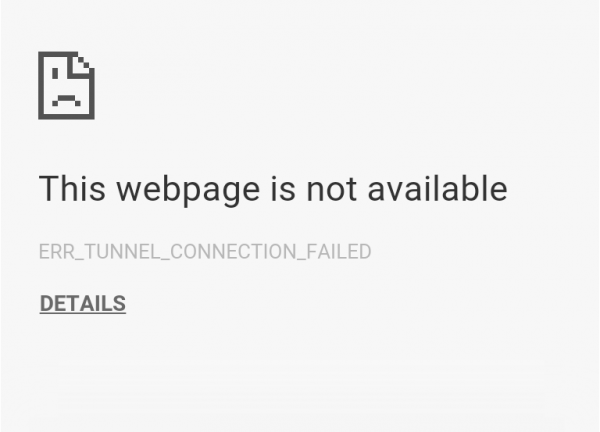
ERR_TUNNEL_CONNECTION_FAILED
Để khắc phục lỗi này, chúng tôi sẽ kiểm tra các bản sửa lỗi sau:
- Thiết lập tự động phát hiện các tham số kết nối.
- Đặt lại cài đặt DNS của bạn.
- Sử dụng kết nối VPN.
- Xóa dữ liệu truy cập.
- Xóa các tiện ích mở rộng trình duyệt xung đột.
- Đặt lại trình duyệt Google Chrome của bạn.
1] Định cấu hình tự động phát hiện các tham số kết nối
Bắt đầu bằng cách gõ cài đặt Internet trong trường tìm kiếm Cortana. Nhấp vào kết quả thích hợp.

Bây giờ hãy chuyển đến tab có tên Kết nối.
Trong phần có nhãn là Cài đặt mạng cục bộ (LAN). Bấm vào nút có nhãn Cài đặt mạng Lan.
cửa sổ đo từ xa 10

Trong chuong máy chủ proxy, bỏ chọn tùy chọn được đánh dấu là Sử dụng máy chủ proxy cho mạng cục bộ của bạn (các cài đặt này sẽ không áp dụng cho kết nối quay số hoặc VPN).
Nhấn Khỏe và sau đó khởi động lại máy tính của bạn để những thay đổi có hiệu lực.
2] Xóa cài đặt DNS
Bạn có thể Xoá bộ đệm DNS và kiểm tra xem nó có giải quyết được vấn đề của bạn không.
3] Sử dụng kết nối VPN
Mạng mà máy tính của bạn đang bật có thể đã chặn quyền truy cập của bạn vào trang web này. Vì vậy, để khắc phục điều này, bạn có thể thử những Tiện ích mở rộng kết nối VPN từ Cửa hàng tiện ích mở rộng trực tuyến của Google Chrome và kiểm tra xem bạn có quyền truy cập thường xuyên vào trang web hay không.
4] Xóa dữ liệu duyệt web
Rất có thể một số dữ liệu trình duyệt xung đột với quá trình tải trang web. Đây có thể là một sửa chữa rất đơn giản, nhưng trong trường hợp này, nó có thể chứng minh là rất đáng tin cậy.
Để thực hiện việc này, hãy bắt đầu bằng cách mở Google Chrome. Bây giờ bấm vào CTRL + H tổ hợp phím trên bàn phím.

Một bảng điều khiển mới sẽ mở ra để xóa lịch sử duyệt web và các dữ liệu khác.
Kiểm tra tất cả các hộp bạn thấy và cuối cùng nhấp vào Xóa dữ liệu truy cập.
Khởi động lại trình duyệt của bạn và kiểm tra xem lỗi của bạn đã được khắc phục chưa.
5] Xóa các tiện ích mở rộng trình duyệt xung đột.
Có khả năng cao là các tiện ích mở rộng và thanh công cụ được cài đặt trên trình duyệt của bạn có thể cản trở quá trình tải trang web của bạn. Vì vậy, để khắc phục điều này, bạn cần xóa hoặc tắt các tiện ích mở rộng và thanh công cụ này .
6] Đặt lại trình duyệt Google Chrome
Bạn có thể đặt lại cài đặt trình duyệt chrome về mặc định và xem nếu điều đó giúp. Điều này sẽ đưa trình duyệt Google Chrome của bạn trở về trạng thái mặc định và nó sẽ hoạt động tốt như cài đặt mới.
Tải PC Repair Tool để nhanh chóng tìm và tự động sửa lỗi WindowsCó bất kỳ bản sửa lỗi nào được đề cập ở trên giúp bạn không?














